User: CameraFTPSupport - 7/11/2020 12:35:08 AM
Re: Subir las imágenes de mi cámara web a Weather Underground mediante CameraFTP VSSEl software CameraFTP VSS forma parte del servicio de grabación en la nube o de monitorización para el hogar y la empresa de CameraFTP. Con CameraFTP VSS, puede usar un PC como sistema DVR de CCTV. CameraFTP VSS es compatible con webcams y la mayoría de las cámaras IP.
Tenga en cuenta que CameraFTP VSS solo admite la carga de archivos de imagen/vídeo a CameraFTP.com. No puede configurarlo para cargar archivos al servidor FTP de Wunderground.com. Sin embargo, puede usar nuestra función de publicación de cámaras. Inicie sesión en www.cameraftp.com, vaya a la página Mis cámaras y haga clic en el icono de Publicación debajo de la miniatura de su cámara para publicarla. Luego puede usar la URL GetLastCameraImage para Wunderground. Para obtener más información sobre la publicación de cámaras, visite:
https://www.cameraftp.com/camera/knowledgebase/howtoPublishCamera.aspx
Puedes añadir una cámara de CameraFTP.com como cámara meteorológica a Wunderground.com (o lookr.com / Windy.com). Necesitas adquirir una licencia de cámara en CameraFTP.com.
Paso 1: Necesitas configurar tu cámara o webcam para subir vídeos a CameraFTP. Para obtener información sobre cómo configurar una cámara IP, visita www.cameraftp.com, haz clic en la pestaña Cámaras en la parte superior y luego lee un documento de la Guía de configuración de la cámara. Si quieres usar una webcam basada en PC, puedes instalar Software CameraFTP VSS.
Paso 2: Una vez configurada la cámara, debe publicarla. Para obtener información sobre cómo publicar una cámara, visite: https://www.cameraftp.com/camera/knowledgebase/howtoPublishCamera.aspx
La siguiente información se refiere a un sitio web/servicio de terceros. Se proporciona TAL CUAL, sin ningún tipo de soporte. La información puede no ser precisa, correcta ni estar actualizada.
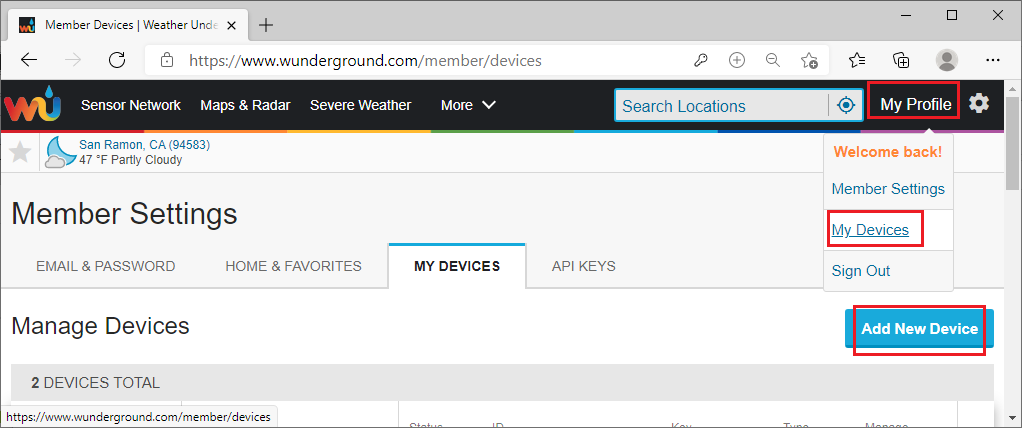
Paso 3: Inicia sesión en el sitio web Wunderground.com, haz clic en Mis perfiles -> Mis dispositivos y, a continuación, haz clic en Agregar nuevo dispositivo:
Se mostrará la página "Agregar un nuevo dispositivo" como se muestra a continuación. Seleccione Cámara exterior y seleccione URL en el menú desplegable.
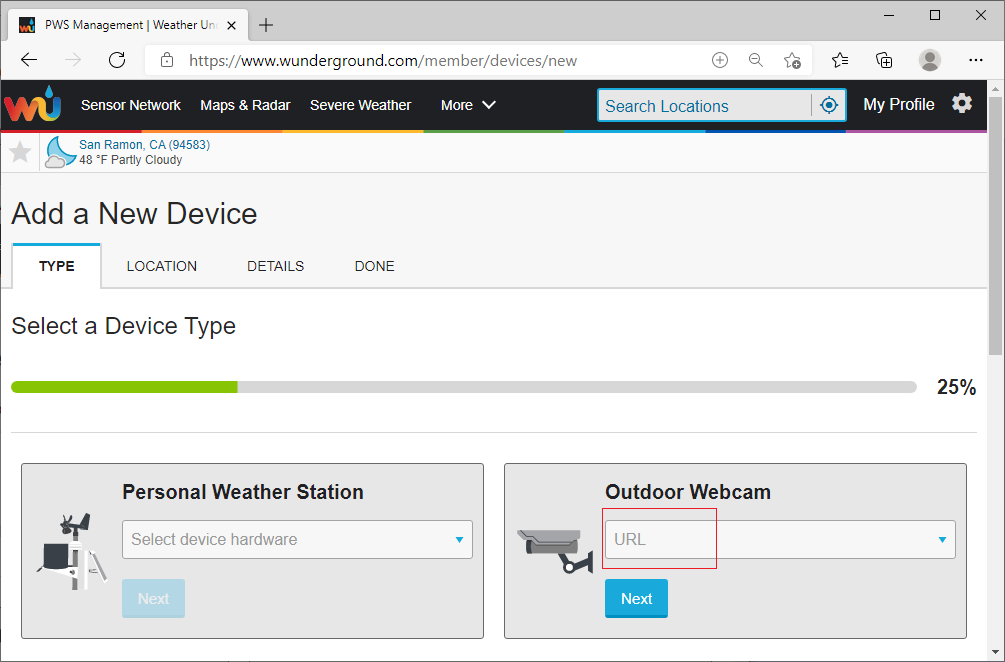
Haz clic en Siguiente y aparecerá la página "Configurar nombre y ubicación del dispositivo".
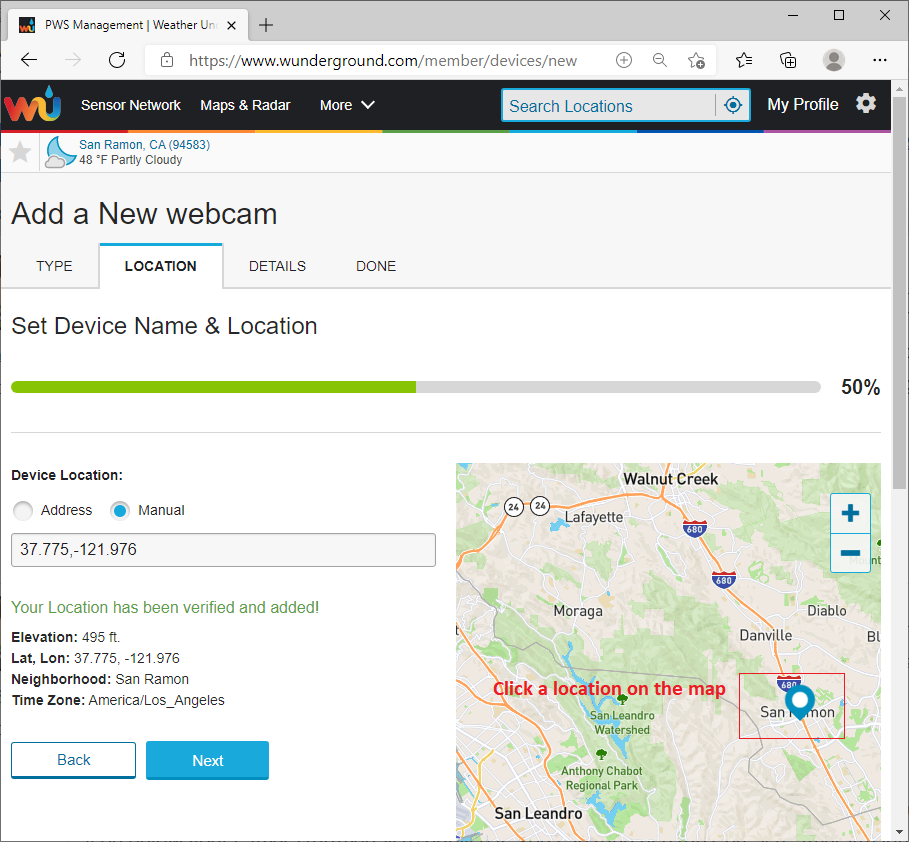
Muévase/acerque el mapa y haga clic en su ubicación, luego haga clic en Siguiente. Se mostrará la página "Cuéntenos más sobre su dispositivo":
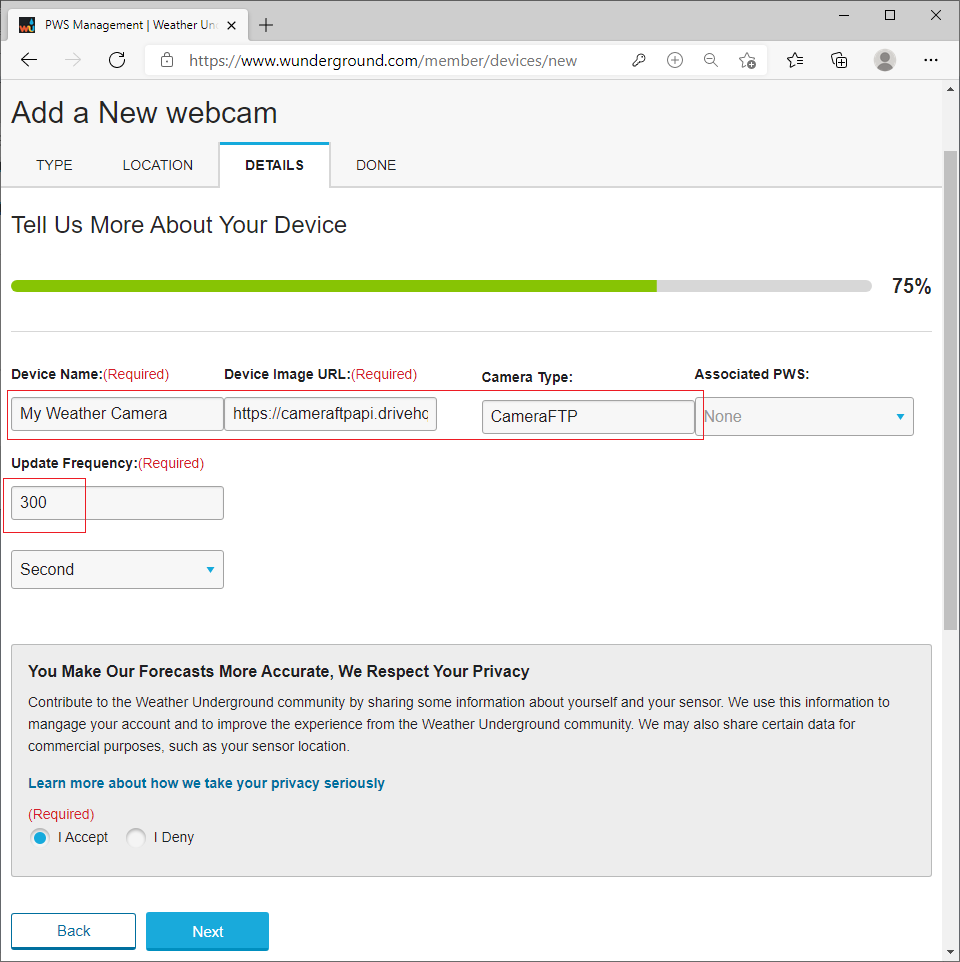
Ingrese el nombre de su dispositivo, la URL de la imagen del dispositivo, el tipo de cámara y la frecuencia de actualización. Para encontrar la URL de la imagen de su dispositivo, lea:
https://www.cameraftp.com/camera/knowledgebase/howtoPublishCamera.aspx#Get_MORE_Image_URLS
Básicamente, la URL es como: https://cameraftpapi.drivehq.com/api/Camera/LastImageaspx/shareIDID COMPARTIDO/nombrealeatorio.jpg
p.ej:
https://cameraftpapi.drivehq.com/api/Camera/LastImageaspx/shareID13******9/nombrealeatorio.jpg
Haz clic en Siguiente, tu cámara se añadirá a Wunderground:
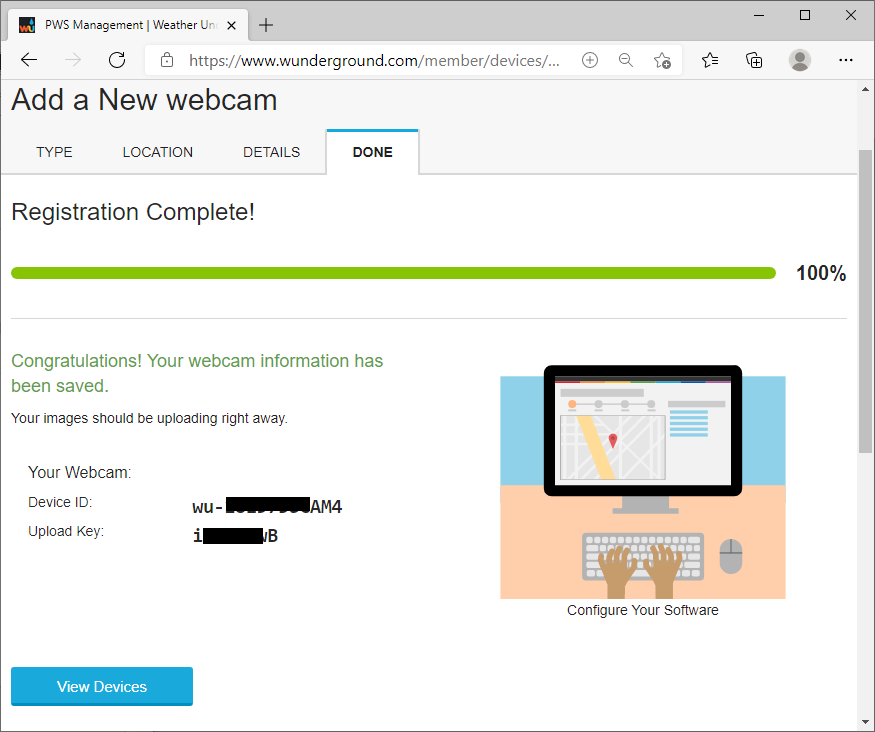
Puedes gestionar tu cámara (dispositivo) en la página "Mis dispositivos".
Si tiene más preguntas, póngase en contacto con Wunderground.com.
