User: CameraFTPSupport - 7/11/2020 12:35:08 AM
Re: Téléchargement des images de ma webcam sur Weather Underground via CameraFTP VSSLe logiciel CameraFTP VSS fait partie du service d'enregistrement dans le cloud ou de surveillance à domicile/en entreprise de CameraFTP. Avec CameraFTP VSS, vous pouvez utiliser un PC comme système DVR de vidéosurveillance. CameraFTP VSS est compatible avec les webcams et la plupart des caméras IP.
Veuillez noter que CameraFTP VSS ne prend en charge que le chargement de fichiers image/vidéo sur CameraFTP.com. Il n'est pas possible de le configurer pour charger des fichiers sur le serveur FTP de Wunderground.com. Cependant, vous pouvez utiliser notre fonction de publication de photos. Connectez-vous à www.cameraftp.com, accédez à la page « Mes caméras », puis cliquez sur l'icône de publication située sous la vignette de votre caméra pour la publier. Vous pourrez ensuite utiliser l'URL GetLastCameraImage pour Wunderground. Pour plus d'informations sur la publication de photos, veuillez consulter [lien manquant]:
https://www.cameraftp.com/camera/knowledgebase/howtoPublishCamera.aspx
Vous pouvez ajouter une caméra installée sur CameraFTP.com comme caméra météo sur Wunderground.com (ou lookr.com / Windy.com). Pour cela, vous devez commander une licence caméra sur CameraFTP.com.
Étape 1: Vous devez configurer votre caméra ou webcam pour transférer les enregistrements vers CameraFTP. Pour savoir comment configurer une caméra IP, rendez-vous sur www.cameraftp.com, cliquez sur l'onglet « Caméras » en haut de la page, puis consultez le guide d'installation. Si vous souhaitez utiliser une webcam sur votre ordinateur, vous pouvez installer… Logiciel CameraFTP VSS.
Étape 2: Une fois votre caméra configurée, vous devez la publier. Pour plus d'informations sur la procédure de publication d'une caméra, veuillez consulter [lien manquant]: https://www.cameraftp.com/camera/knowledgebase/howtoPublishCamera.aspx
Les informations suivantes concernent un site web/service tiers. Elles sont fournies « en l’état », sans aucune assistance. Ces informations peuvent être inexactes, erronées ou obsolètes.
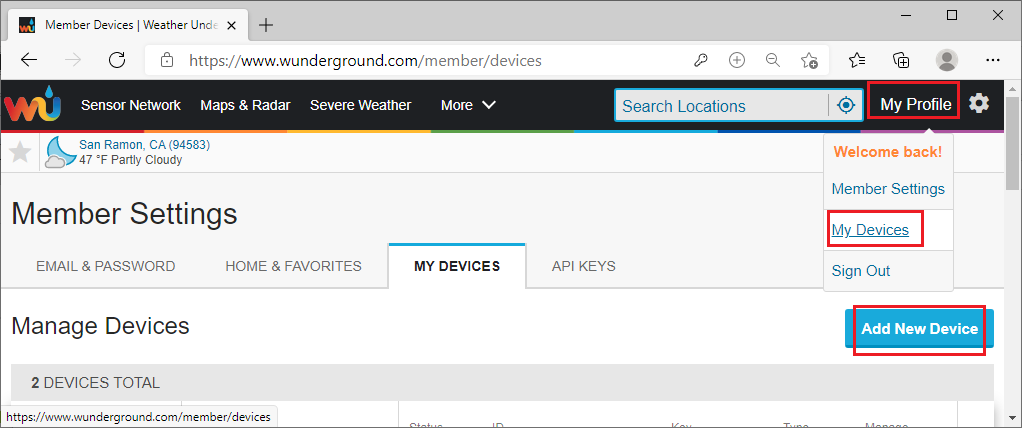
Étape 3: Connectez-vous au site web Wunderground.com, cliquez sur Mes profils -> Mes appareils, puis sur Ajouter un nouvel appareil:
La page « Ajouter un nouvel appareil » s'affichera comme suit. Sélectionnez « Caméra extérieure », puis l'URL dans le menu déroulant.
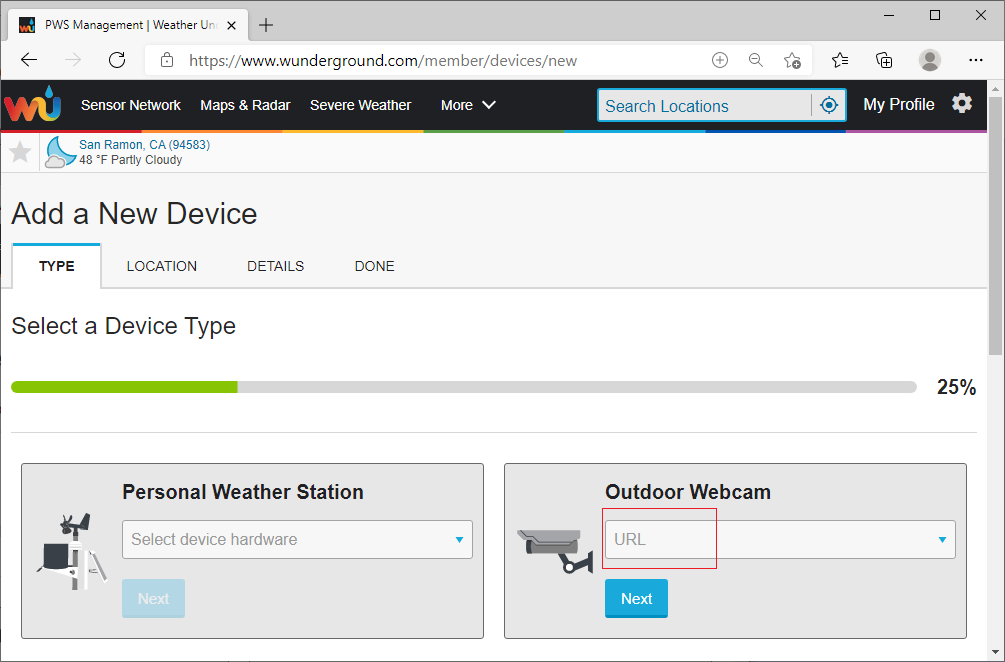
Cliquez sur Suivant, la page « Définir le nom et l'emplacement de l'appareil » s'affichera.
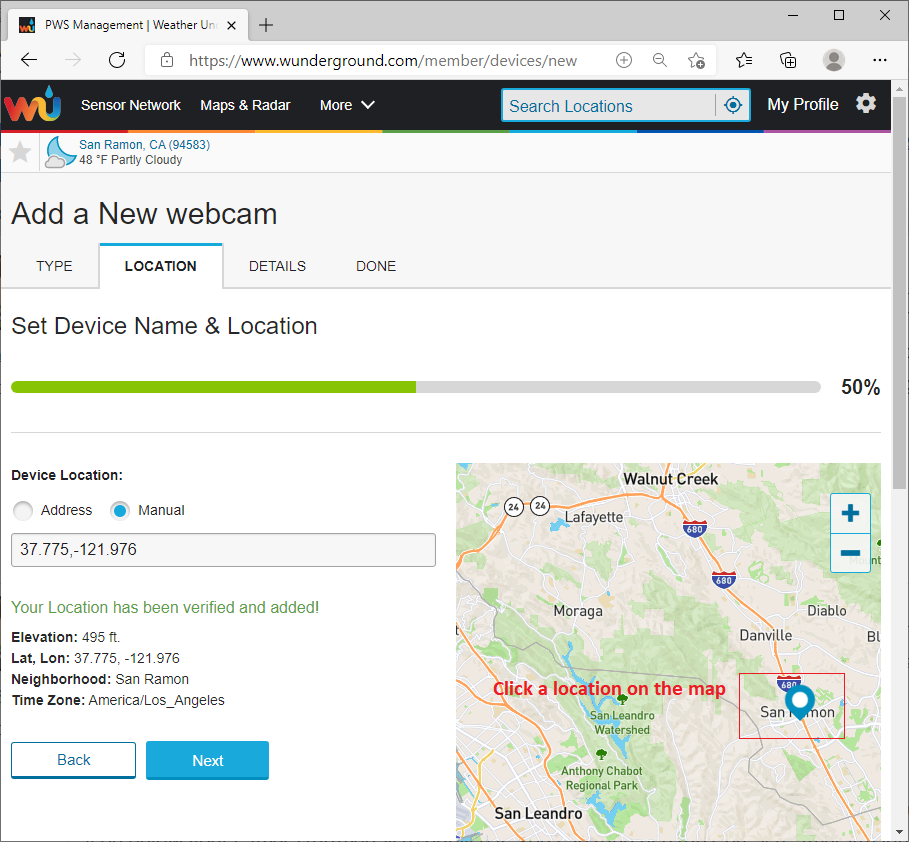
Déplacez-vous/zoomez sur la carte et cliquez sur votre position, puis cliquez sur Suivant. La page « Dites-nous plus d'informations sur votre appareil » s'affichera:
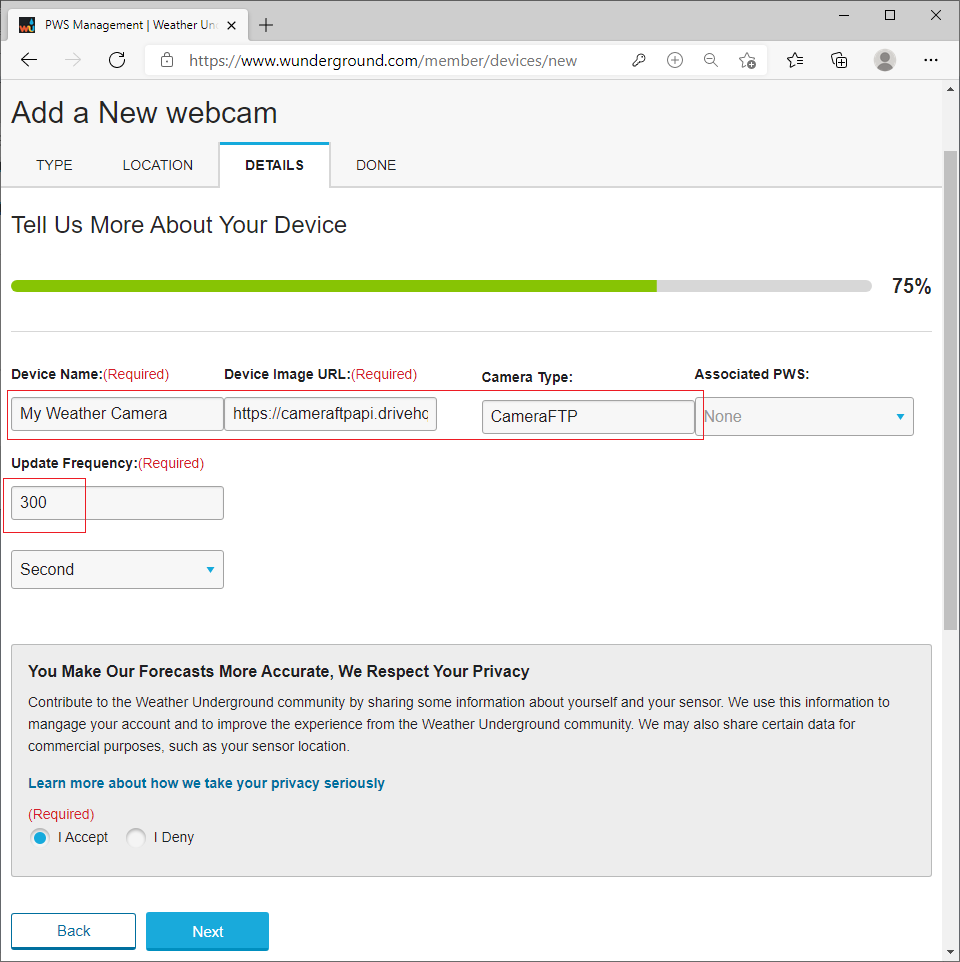
Saisissez le nom de votre appareil, l'URL de l'image de votre appareil, le type d'appareil photo et la fréquence de mise à jour. Pour trouver l'URL de l'image de votre appareil, veuillez consulter [lien vers la documentation]:
https://www.cameraftp.com/camera/knowledgebase/howtoPublishCamera.aspx#Get_MORE_Image_URLS
En gros, l'URL ressemble à: https://cameraftpapi.drivehq.com/api/Camera/LastImageaspx/shareIDPARTAGE-ID/nom_aléatoire.jpg
par exemple:
https://cameraftpapi.drivehq.com/api/Camera/LastImageaspx/shareID13******9/nom_aléatoire.jpg
Cliquez sur Suivant, votre caméra est ajoutée à Wunderground:
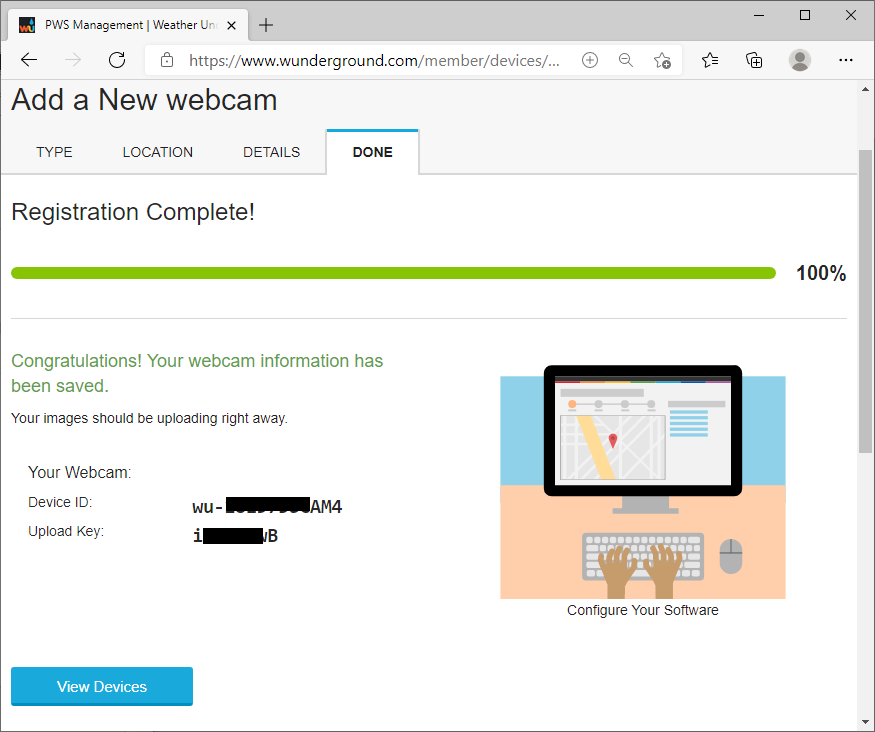
Vous pouvez gérer votre appareil photo (appareil) sur la page « Mes appareils ».
Pour toute question supplémentaire, veuillez contacter Wunderground.com.
