User: CameraFTPSupport - 7/11/2020 12:35:08 AM
Betreft: Mijn webcamfoto's uploaden naar Weather Underground via CameraFTP VSSDe CameraFTP VSS-software maakt deel uit van CameraFTP's cloudopname- of thuis-/bedrijfsbewakingsservice. Met CameraFTP VSS kunt u een pc gebruiken als CCTV-DVR-systeem. CameraFTP VSS ondersteunt webcams en de meeste IP-camera's.
Let op: CameraFTP VSS ondersteunt alleen het uploaden van afbeeldingen/video's naar CameraFTP.com. U kunt het niet configureren om bestanden te uploaden naar de FTP-server van Wunderground.com. U kunt echter wel gebruikmaken van onze functie voor het publiceren van camera's. Ga naar www.cameraftp.com, vervolgens naar de pagina 'Mijn camera's' en klik op het publicatiepictogram onder de miniatuur van uw camera om deze te publiceren. U kunt vervolgens de URL GetLastCameraImage gebruiken voor Wunderground. Ga voor meer informatie over het publiceren van camera's naar [link]:
https://www.cameraftp.com/camera/knowledgebase/howtoPublishCamera.aspx
Je kunt een camera van CameraFTP.com toevoegen als weercamera aan Wunderground.com (of lookr.com / Windy.com). Hiervoor moet je een cameralicentie bestellen via CameraFTP.com.
Stap 1: U moet uw camera of webcam configureren om beelden naar CameraFTP te uploaden. Ga voor informatie over het configureren van een IP-camera naar www.cameraftp.com, klik op het tabblad Camera's bovenaan en lees vervolgens de handleiding voor camera-instellingen. Als u een pc-webcam wilt gebruiken, kunt u deze installeren CameraFTP VSS-software.
Stap 2: Nadat uw camera is geconfigureerd, moet u deze publiceren. Ga voor meer informatie over het publiceren van een camera naar [link]: https://www.cameraftp.com/camera/knowledgebase/howtoPublishCamera.aspx
De volgende informatie heeft betrekking op een website/dienst van derden. Deze informatie wordt geleverd zoals deze is, zonder enige ondersteuning. De informatie is mogelijk niet nauwkeurig, correct of actueel.
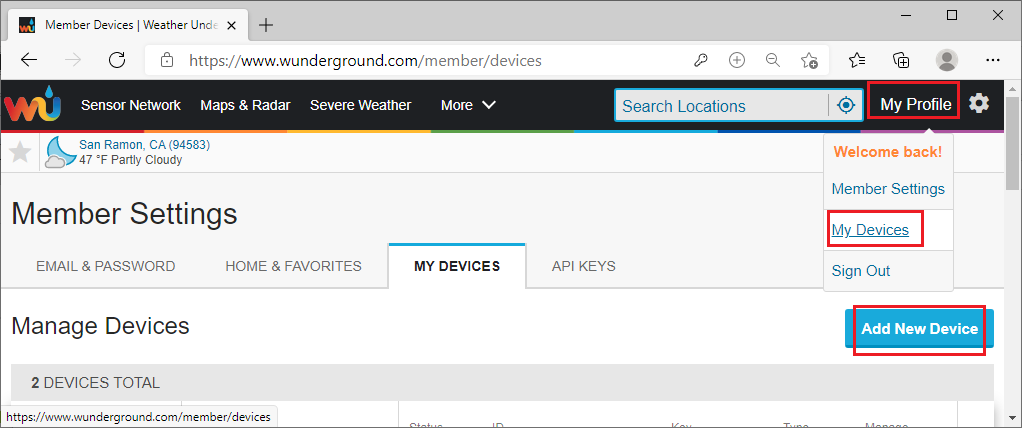
Stap 3: Log in op de website Wunderground.com, klik op Mijn profielen -> Mijn apparaten en vervolgens op Nieuw apparaat toevoegen:
De pagina "Een nieuw apparaat toevoegen" wordt als volgt weergegeven. Selecteer 'Buitencamera' en kies 'URL' uit het keuzemenu.
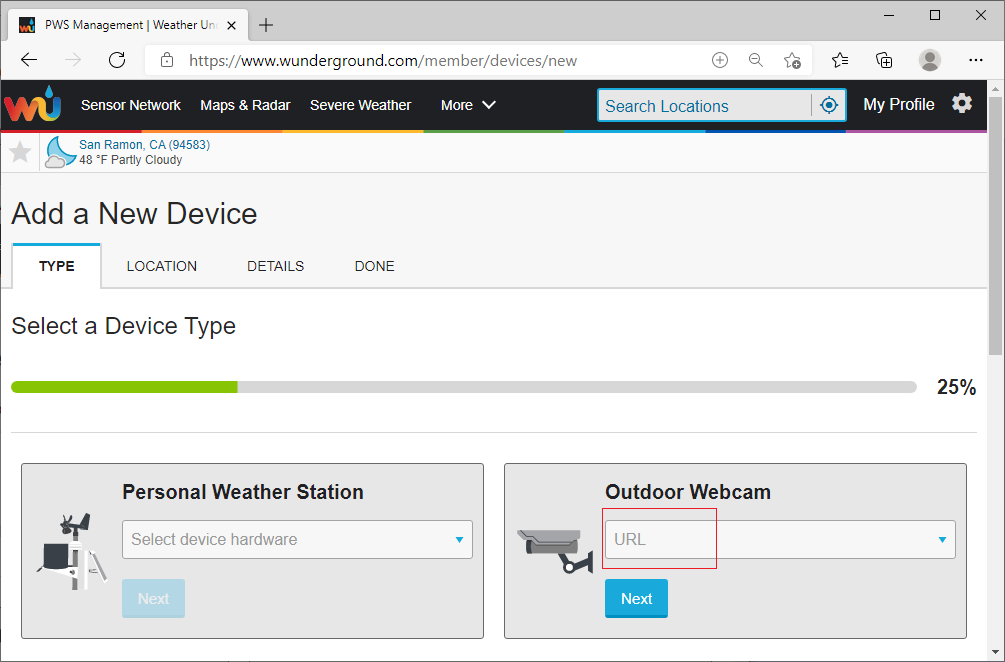
Klik op Volgende, waarna de pagina "Apparaatnaam en -locatie instellen" verschijnt.
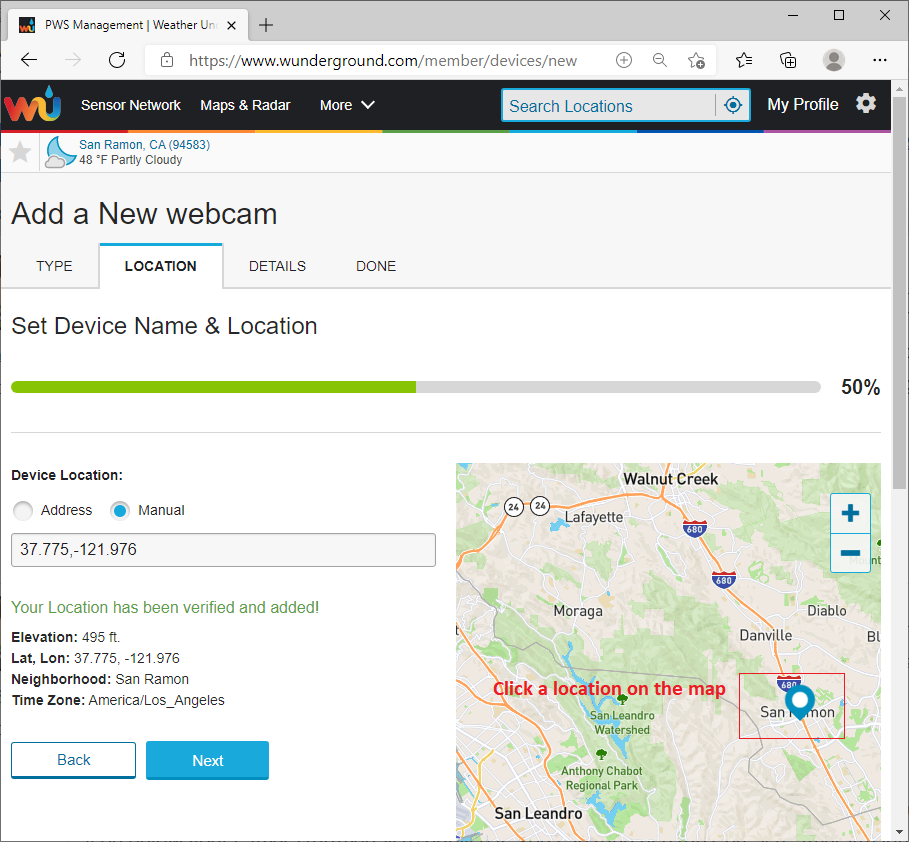
Verplaats/zoom in op de kaart en klik op uw locatie, klik vervolgens op Volgende. De pagina 'Vertel ons meer over uw apparaat' wordt weergegeven:
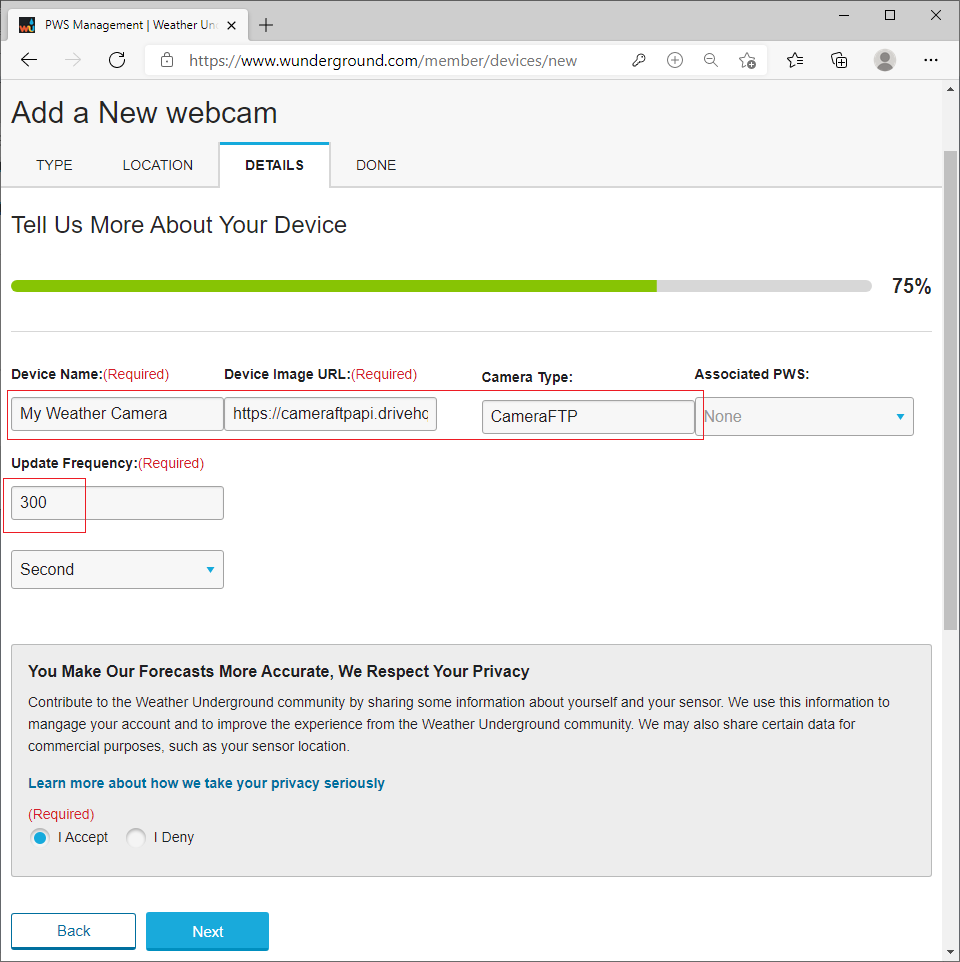
Voer de naam van uw apparaat, de URL van de apparaatafbeelding, het cameratype en de updatefrequentie in. Lees verder om de URL van uw apparaatafbeelding te vinden:
https://www.cameraftp.com/camera/knowledgebase/howtoPublishCamera.aspx#Get_MORE_Image_URLS
De URL ziet er in principe zo uit: https://cameraftpapi.drivehq.com/api/Camera/LastImageaspx/shareIDSHARE-ID/randomname.jpg
bijv.:
https://cameraftpapi.drivehq.com/api/Camera/LastImageaspx/shareID13******9/randomname.jpg
Klik op Volgende, je camera wordt toegevoegd aan Wunderground:
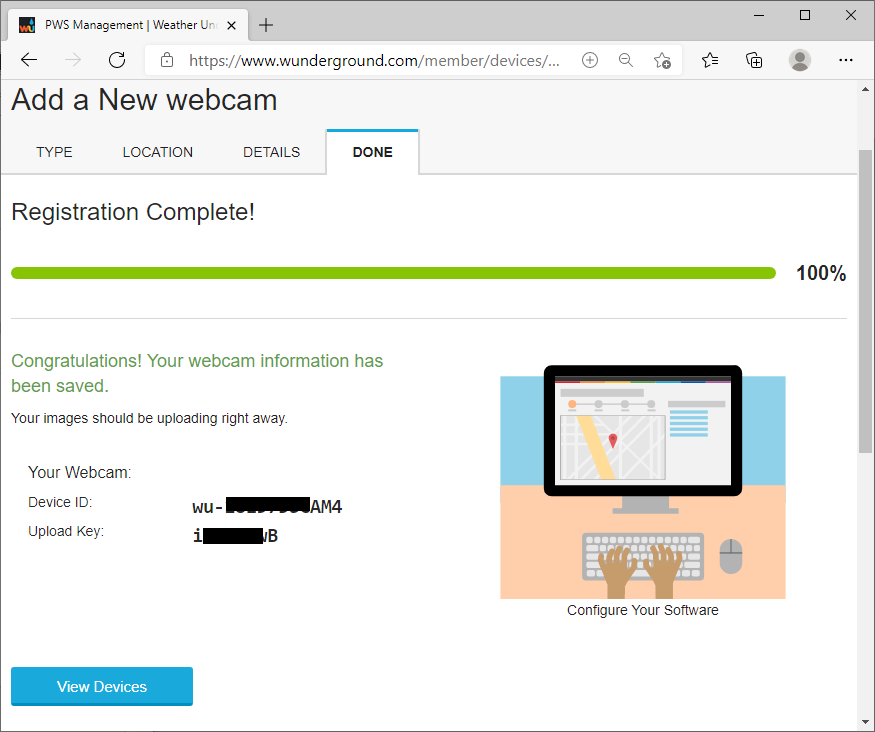
Je kunt je camera (apparaat) beheren op de pagina "Mijn apparaten".
Als u nog vragen hebt, kunt u contact opnemen met Wunderground.com.
