User: CameraFTPSupport - 7/11/2020 12:35:08 AM
Re: Mengunggah Gambar Webcam Saya ke Weather Underground melalui CameraFTP VSSPerangkat lunak CameraFTP VSS adalah bagian dari layanan Perekaman Cloud CameraFTP, atau layanan Pemantauan Rumah/Bisnis. Dengan CameraFTP VSS, Anda dapat menggunakan PC sebagai sistem DVR CCTV. CameraFTP VSS mendukung webcam dan sebagian besar kamera IP.
Harap dicatat bahwa CameraFTP VSS hanya mendukung pengunggahan file gambar/video ke CameraFTP.com. Anda tidak dapat mengkonfigurasinya untuk mengunggah file ke server FTP Wunderground.com. Namun, Anda dapat menggunakan fitur penerbitan kamera kami. Masuk ke www.cameraftp.com, buka halaman Kamera Saya, lalu klik ikon Penerbitan di bawah thumbnail kamera Anda untuk menerbitkannya. Anda kemudian dapat menggunakan URL GetLastCameraImage untuk Wunderground. Untuk informasi lebih lanjut tentang penerbitan kamera, silakan kunjungi:
https://www.cameraftp.com/camera/knowledgebase/howtoPublishCamera.aspx
Anda dapat menambahkan kamera di CameraFTP.com sebagai kamera cuaca ke Wunderground.com (atau lookr.com / Windy.com). Anda perlu memesan lisensi kamera di CameraFTP.com.
Melangkah 1: Anda perlu mengkonfigurasi kamera atau webcam Anda untuk mengunggah rekaman ke CameraFTP. Untuk informasi tentang cara mengkonfigurasi kamera IP, silakan kunjungi www.cameraftp.com, klik tab Kamera di bagian atas, lalu baca dokumen Panduan Pengaturan Kamera. Jika Anda ingin menggunakan webcam berbasis PC, Anda dapat menginstal Perangkat lunak CameraFTP VSS.
Melangkah 2: Setelah kamera Anda dikonfigurasi, Anda harus mempublikasikannya. Untuk informasi tentang cara mempublikasikan kamera, silakan kunjungi: https://www.cameraftp.com/camera/knowledgebase/howtoPublishCamera.aspx
Informasi berikut ini berkaitan dengan situs web/layanan pihak ketiga. Informasi ini diberikan APA ADANYA tanpa dukungan apa pun. Informasi tersebut mungkin tidak akurat, benar, atau mutakhir.
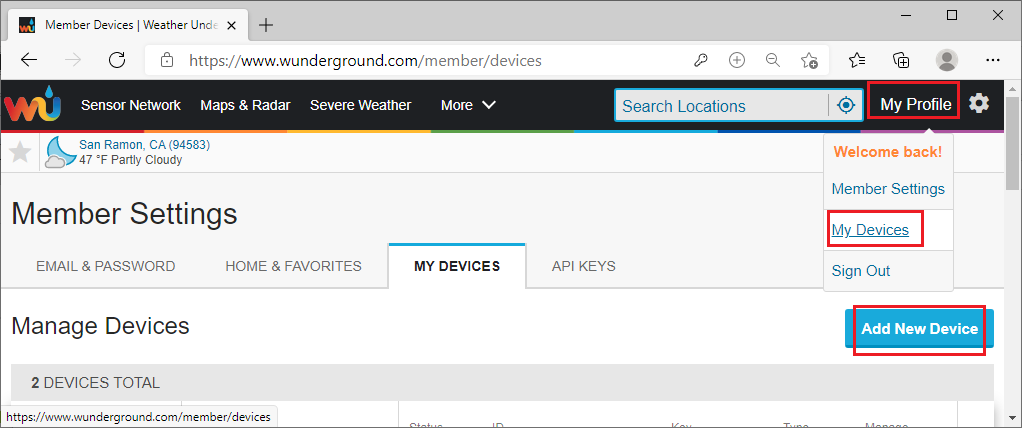
Melangkah 3: Masuk ke situs web Wunderground.com, klik Profil Saya -> Perangkat Saya, lalu klik Tambah Perangkat Baru:
Halaman "Tambahkan perangkat baru" akan ditampilkan seperti berikut. Pilih Kamera Luar Ruangan, dan pilih URL dari menu tarik-turun.
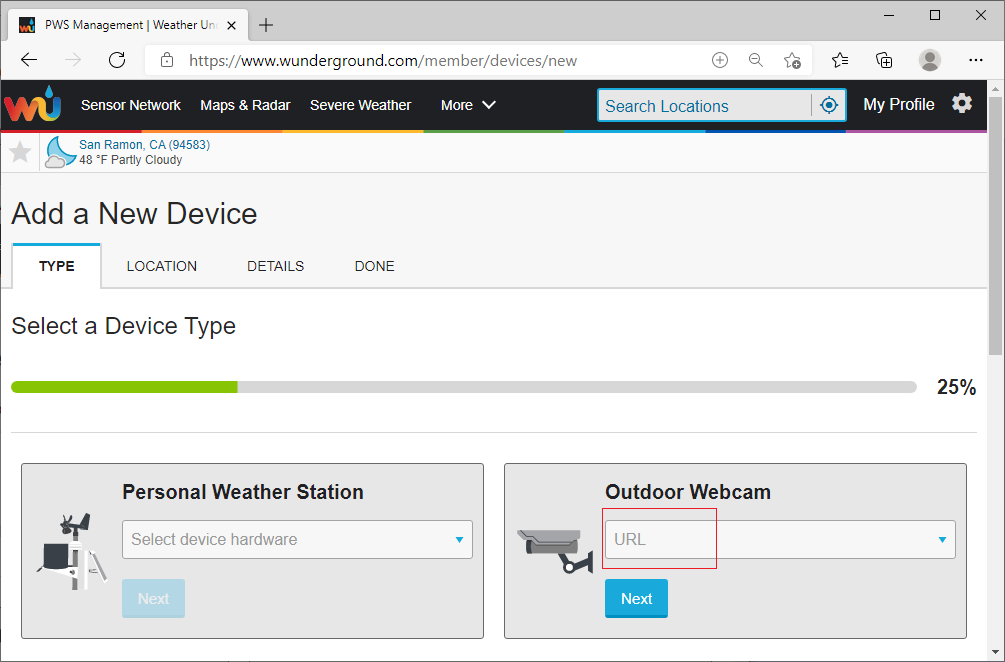
Klik Berikutnya, maka akan muncul halaman "Atur nama & lokasi perangkat".
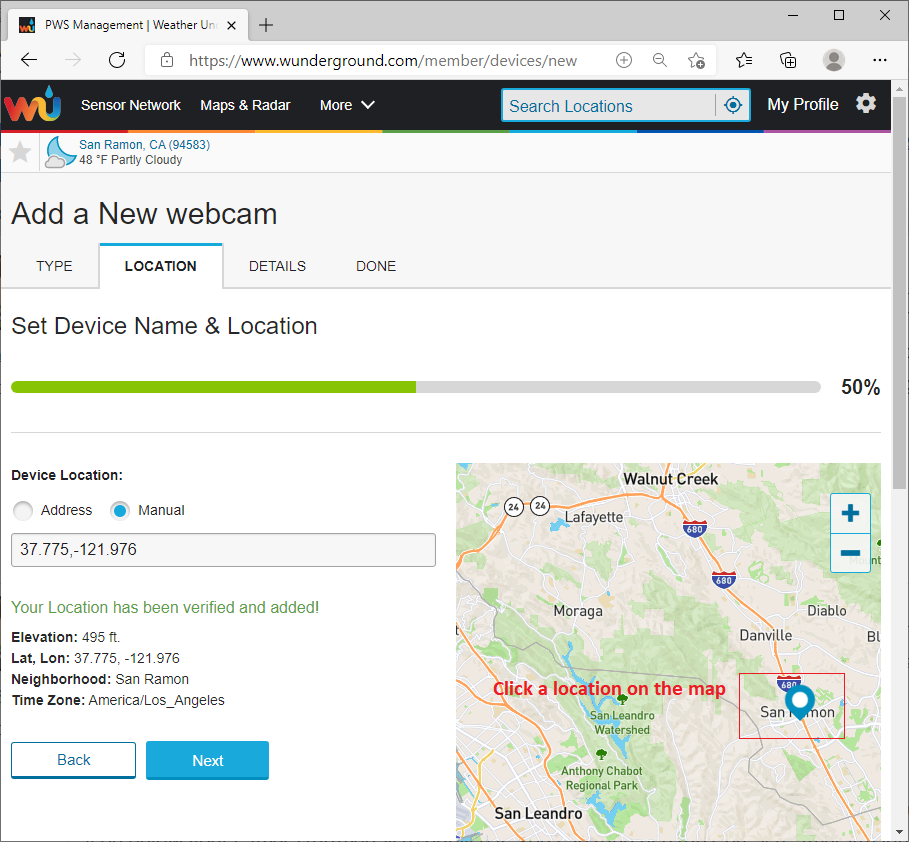
Geser/perbesar peta dan klik lokasi Anda, lalu klik Berikutnya. Halaman "Beri tahu kami lebih lanjut tentang perangkat Anda" akan ditampilkan:
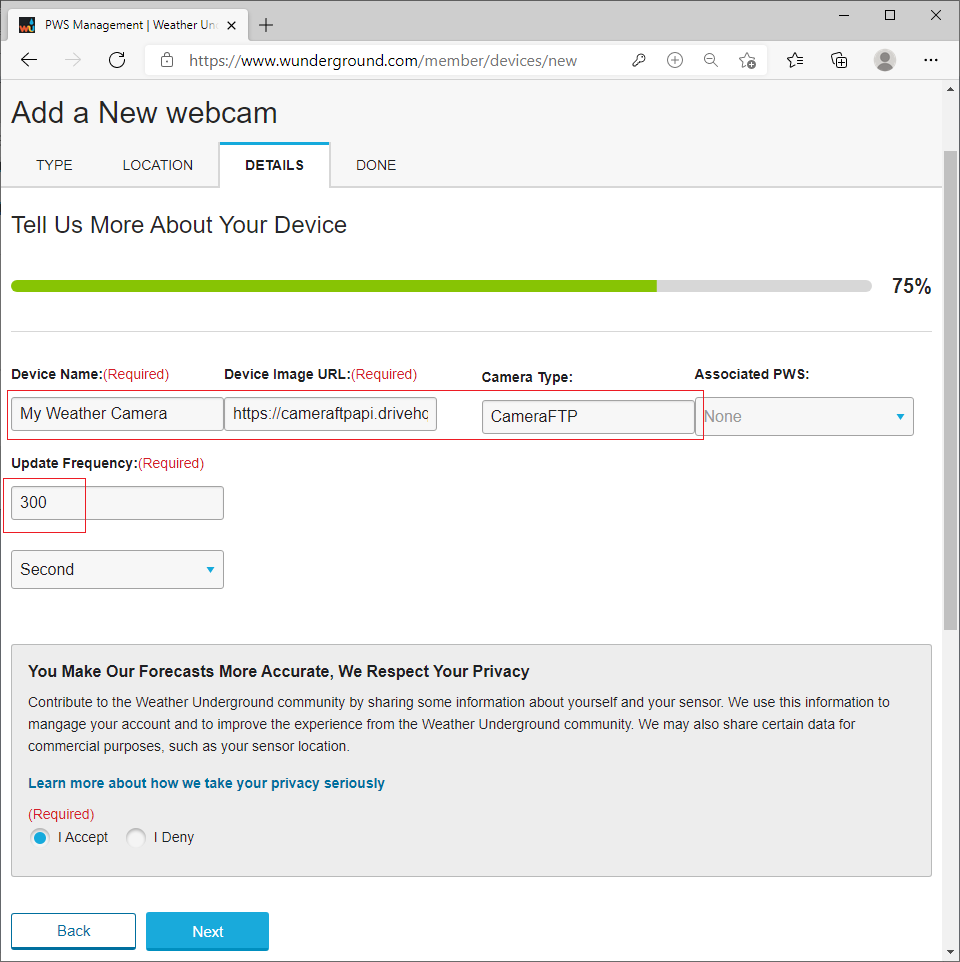
Masukkan Nama Perangkat Anda, URL Gambar Perangkat, Jenis Kamera, dan Frekuensi Pembaruan. Untuk menemukan URL gambar perangkat Anda, silakan baca:
https://www.cameraftp.com/camera/knowledgebase/howtoPublishCamera.aspx#Get_MORE_Image_URLS
Pada dasarnya, URL-nya seperti ini: https://cameraftpapi.drivehq.com/api/Camera/LastImageaspx/shareIDID BERBAGI/namaacak.jpg
misalnya:
https://cameraftpapi.drivehq.com/api/Camera/LastImageaspx/shareID13******9/namaacak.jpg
Klik Berikutnya, kamera Anda telah ditambahkan ke Wunderground:
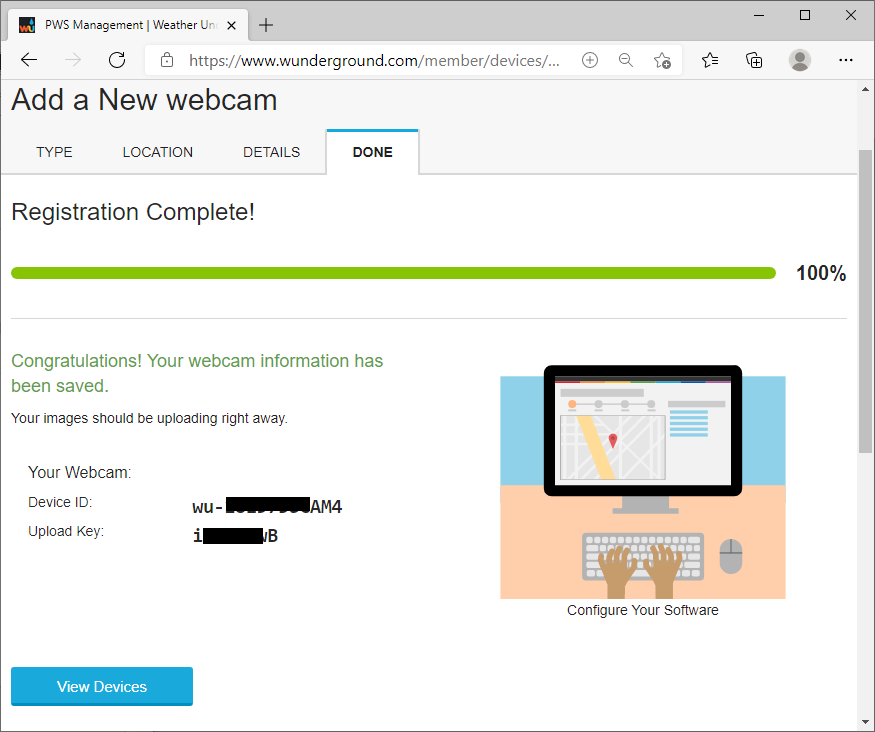
Anda dapat mengelola kamera (perangkat) Anda di halaman "Perangkat Saya".
Jika Anda memiliki pertanyaan lebih lanjut, silakan hubungi Wunderground.com.
