回覆:逐幀傳輸 - 請勿將相機配置為同時上傳影像和視頻設定網路攝影機時,需要根據您訂購的服務套餐配置其上傳設定。這些參數包括:
(1)上傳圖片或影片;
(2)影像/視訊解析度;
(3)影像頻率或視訊幀率(或位元率);
(4)連續錄製或運動觸發錄製。
您無需配置錄影保留時間,伺服器會自動處理。您只需將攝影機與攝影機許可證綁定即可。
部分網路攝影機預設會同時上傳圖片和視頻,例如Foscam網路攝影機。如果您只想錄製圖片,請將其配置為僅上傳圖片快照到我們的伺服器。
然後您可以刪除攝影機上傳的影片檔案。您可以在線操作。登入 www.cameraftp.com,然後前往「我的攝影機」頁面:
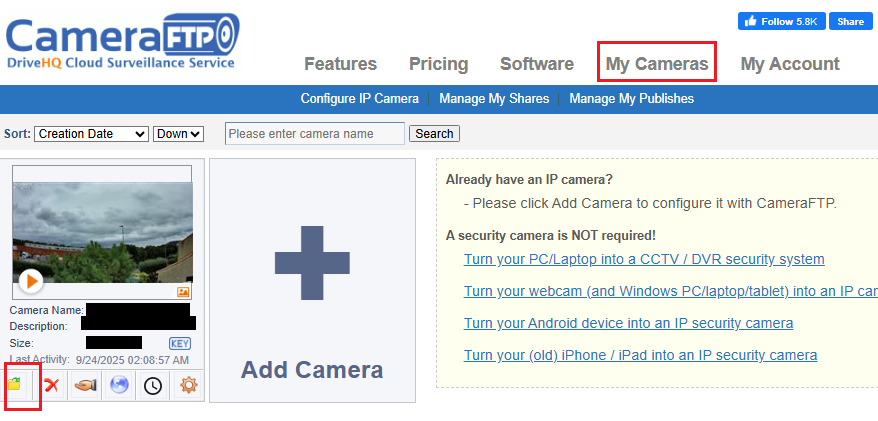
點選相機縮圖下方的資料夾圖示(如上圖),即可查看相機資料夾的內容。在相機資料夾中瀏覽,您可以看到:
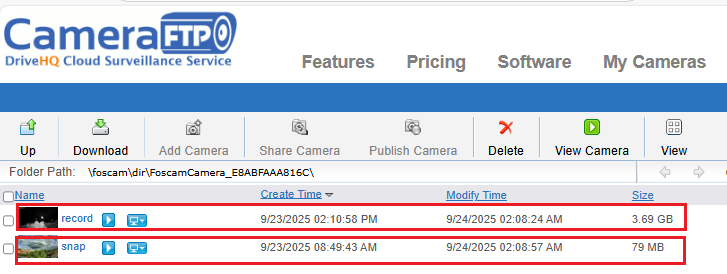
這裡,「Snap」資料夾包含圖像快照,如果您訂購了圖像錄製套餐,則此資料夾正確。 「record」資料夾包含視訊文件,如果您訂購了視訊錄製套餐,則此資料夾正確。在您的情況下,請在將攝影機配置為僅上傳影像快照後,刪除「record」資料夾。
如需了解有關如何配置 Foscam IP 攝影機的更多信息,請訪問:
https://www.cameraftp.com/CameraFTP/Support/FoscamC1_Lite_C2W.aspx
在錄影部分,取消勾選「啟用定時錄製」。
請注意,介面可能已更改,但基本概念應該類似。如果您還有其他問題,我們可以嘗試遠端協助您。DriveHQ Team Anywhere 遠端桌面/螢幕共用/遠端支持服務。您需要在電腦上安裝 DriveHQ Team Anywhere,並使用瀏覽器存取攝影機的設定頁面。
