回覆:將影片擷取到本機儲存並儲存到多個檔案中若要進行本機錄製,您需要使用 CameraFTP VSS 軟體。請在您的電腦上安裝 VSS,然後啟動它,點擊「新增」按鈕以新增攝影機。您可以配置攝影機以進行本地錄製。如果您已經新增了鏡頭,則可以編輯攝影機設定。請參閱以下螢幕截圖:
(1)將滑鼠移到攝影機影片上,將顯示工具列。
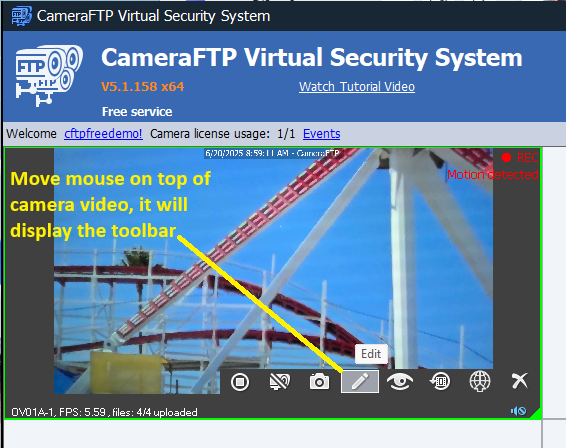
(2)點選「編輯」按鈕,將顯示「攝影機設定」對話框。按一下“錄製”標籤:
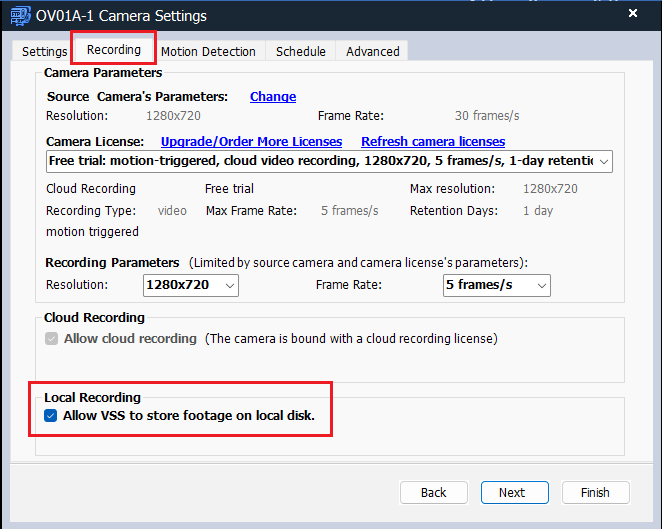
如果您擁有免費服務帳戶,或攝影機已綁定雲端錄製許可證,則可以選取或取消選取「允許 VSS 將錄影儲存在本機磁碟上」;
如果攝影機綁定了本機錄影機許可證,則選取此核取方塊 無法取消勾選.
點選“下一步”。然後在「移動偵測」標籤中,將其配置為持續錄製。
完成後,關閉相機設定對話框。
(3)點選主 VSS 工具列中的「設定」按鈕,將顯示 VSS 設定對話框:
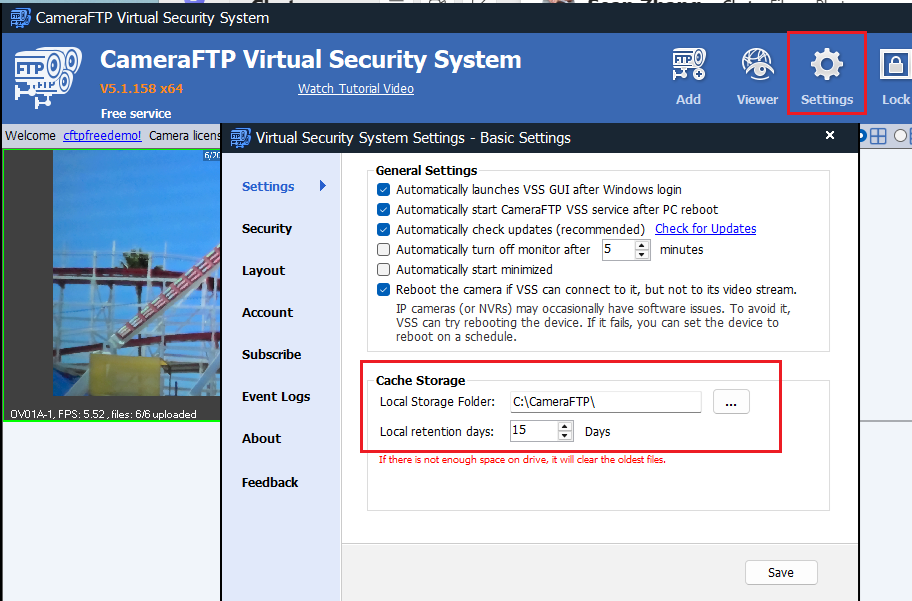
在此對話方塊中,您可以設定本機儲存資料夾和本機保留天數。
(4)您可以開啟本機儲存資料夾以查看錄製的影片檔案。檔案名稱格式如下:
連續影片檔:2025-06-20_09-00-32.mp4
移動偵測錄影檔:Alarm_motion_2025-06-20_08-55-26.mp4
對於運動偵測錄影文件,影片長度通常為1分鐘;如果攝影機未綁定本地錄影方案,則影片檔案時長也為1分鐘。如果攝影機綁定了本地錄影許可,則影片檔案時長為10分鐘。
(5)VSS 包含一個本地攝影機檢視器,用於回放。要查看本地錄製的視頻,只需將滑鼠懸停在攝像頭實時視頻上,然後單擊“在本地驅動器上查看視頻”按鈕即可:
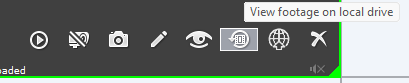
它將按如下方式打開本機相機檢視器窗口:
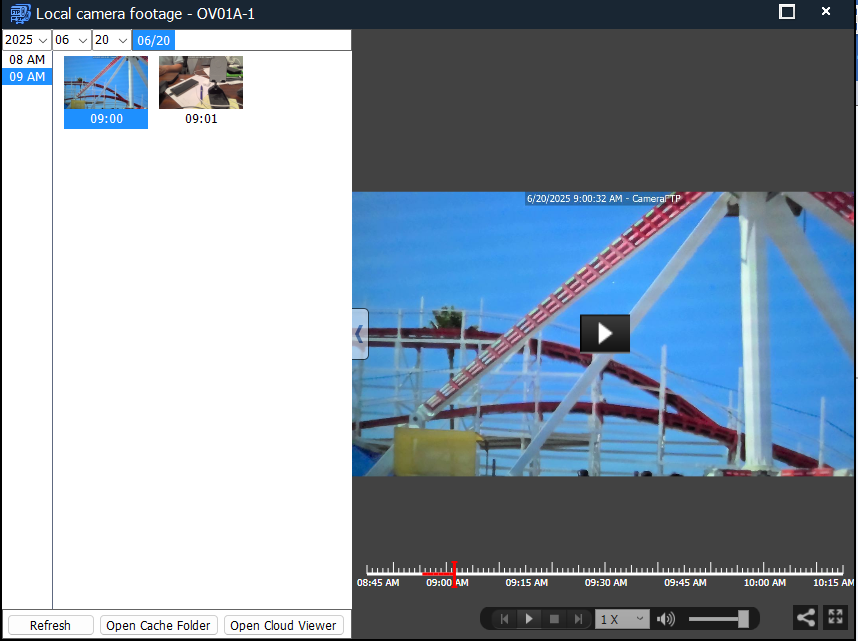
您可以選擇要回放的時間段或時間範圍。您也可以點選「開啟快取資料夾」直接存取錄製的影片檔案。
(6)VSS同時支援雲端錄製和本地錄製。雲端錄製提供更好的安全保障,並支援從任何地點進行遠端檢視。
如果 VSS 軟體 正在運行 如果攝影機配置為本機錄製,仍可使用 CameraFTP 的 Viewer 應用程式進行遠端檢視。在這種情況下,檢視器應用將直接連接到 VSS 軟體。
