제목: FTP 업데이트 오류 관련안녕하세요 밥, 보내주신 스크린샷을 바탕으로 답변드리겠습니다: 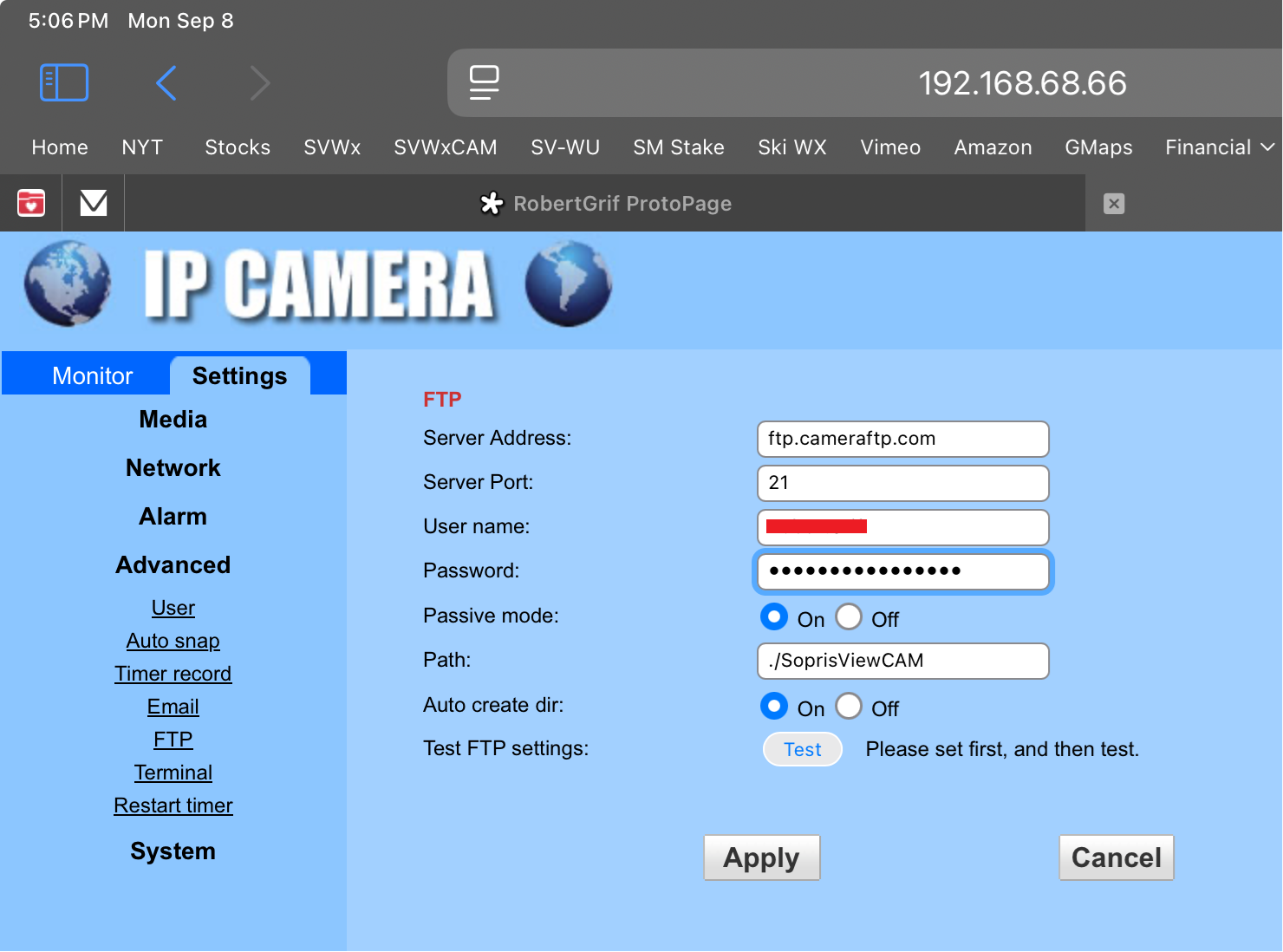
FTP 정보는 정확하며, 테스트 결과도 성공적으로 확인되었습니다. 따라서 FTP 또는 저희 서비스 자체에는 문제가 없습니다. 하지만 FTP 정보 설정은 여러 단계 중 하나일 뿐이라는 점을 유념해 주시기 바랍니다. 고객님의 경우, FTP 정보 설정은 카메라 연결에 필요한 여러 단계를 거친 것으로 확인되었습니다 ~할 수 있다 CameraFTP 클라우드에 파일을 업로드하고 FTP 정보가 올바른지 확인하십시오. 다음 단계는 카메라를 구성하는 것입니다 실제로 CameraFTP에 파일을 업로드합니다.
이 단계는 카메라 기종에 따라 다릅니다. 스크린샷을 참고하여 먼저 "자동 스냅샷" 설정을 확인해 주세요. 해당 설정에서 FTP 서버로 스냅샷 이미지를 업로드하는 방법에 대한 정보를 찾을 수 있을 것입니다. 일반적으로 업로드 빈도를 설정할 수 있으며, 이는 구매하신 서비스 플랜(카메라 라이선스)에 따라 달라집니다. 궁금한 점이 있으면 스크린샷을 첨부하여 이메일로 문의해 주세요. 만약 "자동 스냅샷"에서 해당 설정을 찾을 수 없다면 "타이머 녹화" 설정도 확인해 보세요. (많은 IP 카메라에서 "녹화"는 "비디오 녹화"를, "스냅샷"은 "이미지 녹화"를 의미합니다.) 동작 감지 녹화 플랜을 구매하신 경우, "알람"을 클릭하여 동작 감지 및 알람/이벤트 녹화를 설정해 주세요.
(필요한 경우 원격으로 도움을 드릴 수 있습니다.) DriveHQ 원격 데스크톱. Team Anywhere는 사용하기 매우 쉬운 화면 공유 및 원격 지원 도구입니다. PC 또는 Mac에 소프트웨어를 설치하신 후, Team Anywhere 장치 ID를 이메일로 보내주세요. 그러면 저희가 고객님의 컴퓨터에 연결을 시도해 보겠습니다. 비밀번호를 제공하지 않으시면 고객님께서 직접 원격 연결을 수락하셔야 합니다.
