Betreff: Einzelbildübertragung – Konfigurieren Sie Ihre Kamera nicht so, dass sie sowohl Bilder als auch Videos hochlädtBei der Konfiguration einer IP-Kamera müssen Sie die Upload-Einstellungen an den von Ihnen bestellten Serviceplan anpassen. Zu diesen Parametern gehören:
(1) Zum Hochladen von Bildern oder Videos;
(2) Die Bild-/Videoauflösung;
(3) Die Bildfrequenz oder Videobildrate (oder Bitrate);
(4) Kontinuierliche Aufzeichnung oder bewegungsgesteuerte Aufzeichnung.
Die Speicherdauer der Aufnahmen muss nicht konfiguriert werden, da dies vom Server übernommen wird. Sie müssen lediglich die Kamera mit einer Kameralizenz verknüpfen.
Einige IP-Kameras laden standardmäßig sowohl Bilder als auch Videos hoch. Foscam IP-Kameras sind ein Beispiel dafür. Wenn Sie nur Bilder aufzeichnen möchten, konfigurieren Sie die Kamera bitte so, dass nur Bildaufnahmen auf unseren Server hochgeladen werden.
Anschließend können Sie die von Ihrer Kamera hochgeladenen Videodateien löschen. Dies ist online möglich. Melden Sie sich dazu auf www.cameraftp.com an und gehen Sie zur Seite „Meine Kameras“:
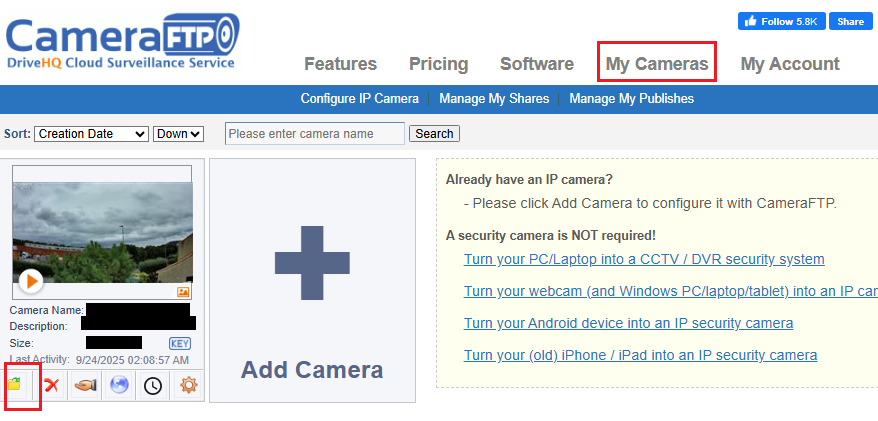
Klicken Sie auf das Ordnersymbol unterhalb der Kameraminiatur (siehe oben), um den Inhalt Ihres Kameraordners anzuzeigen. Navigieren Sie im Kameraordner, um Folgendes zu sehen:
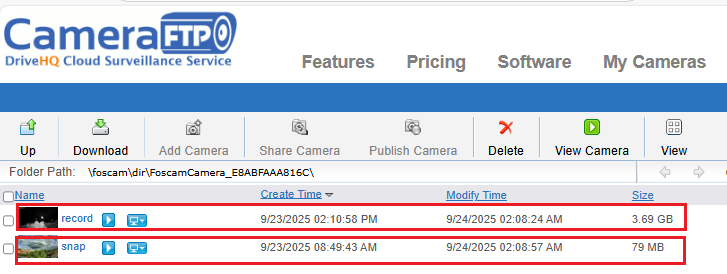
Hier: Der Ordner „Snap“ enthält die Bildaufnahmen, was korrekt ist, wenn Sie ein Bildaufzeichnungspaket gebucht haben. Der Ordner „record“ enthält Videodateien, was korrekt ist, wenn Sie ein Videoaufzeichnungspaket gebucht haben. Bitte löschen Sie in Ihrem Fall den Ordner „record“, nachdem Sie die Kamera so konfiguriert haben, dass sie nur noch Bildaufnahmen hochlädt.
Weitere Informationen zur Konfiguration von Foscam IP-Kameras finden Sie unter [Link einfügen]:
https://www.cameraftp.com/CameraFTP/Support/FoscamC1_Lite_C2W.aspx
Schauen Sie im Bereich „Videoaufzeichnung“ nach und deaktivieren Sie die Option „Geplante Aufzeichnung aktivieren“.
Bitte beachten Sie, dass sich die Benutzeroberfläche geändert haben könnte. Das Grundkonzept sollte jedoch ähnlich sein. Sollten Sie weitere Probleme haben, können wir versuchen, Ihnen per Fernwartung zu helfen.DriveHQ Team Anywhere Fernwartung / Bildschirmfreigabe / Remote-Support"Service. Sie müssen DriveHQ Team Anywhere auf Ihrem PC installieren und einen Browser verwenden, um auf die Konfigurationsseite der Kamera zuzugreifen."
