為什麼我的攝影機停止上傳影片了?一些客戶報告了以下問題:他們將相機配置為上傳到 CameraFTP;相機工作了幾天後就停止工作了。
導致此問題的原因有很多。本文旨在提供一些故障排除方法。
首先,請檢查您的攝影機是否已開啟並連接到網路。大多數相機都有 LED 指示燈顯示不同的狀態。快速重啟攝影機或許可以解決問題。有時問題出在路由器上,因此您可能還需要重新啟動(Wi-Fi)路由器。
我們注意到,該問題通常是由於您的攝影機參數配置不正確造成的。
在 CameraFTP.com 上訂購訂閱時,您需要選擇以下 4 個參數:
(1)影像或錄影。錄影和影像錄製方案分別位於兩個不同的標籤頁(部分)。請注意:並非所有攝影機都支援上傳影片片段。
(2)影像或視訊解析度。
(3)視訊幀速率(或影像上傳頻率)
(4)移動偵測錄影或連續錄影。一般來說,行動偵測錄影比連續錄影最多可節省 50% 的儲存空間。
(5)保留天數。 (您無需配置;因為這完全由我們的伺服器管理)。
配置攝影機時,必須確保攝影機的配置符合所訂閱套餐的(1)、(2)、(3)和(4)。
--------------
如果您錯誤地配置了相機,並且如果 配置參數 低於 您訂購計劃的參數, 這樣您的攝影機就不會被封鎖。另一方面,如果您的相機配置了較高的參數,CameraFTP 會提供一定的寬限期,如果問題沒有及時解決,您的相機將被禁止上傳影片。
通常情況下,您可以在以下位置找到錯誤訊息 活動中心。 登入您的 CameraFTP 帳戶,然後訪問以下鏈接:
https://www.cameraftp.com/Secure/Camera/MessageCenter.aspx
您也可以透過我們適用於 iOS 和 Android 系統的 CameraFTP Viewer 應用程式存取事件中心。您可以造訪 App Store 或 Google Play 商店下載 CameraFTP Viewer 應用程式。請注意,事件會在幾天後自動刪除。如果您幾天後不查看訊息,可能會錯過一些訊息。
您可以在 www.CameraFTP.com 網站上輕鬆找到此類問題。 只需登入您的帳戶,點擊“我的相機”,然後點擊相機縮圖底部的齒輪圖標,如下圖所示:
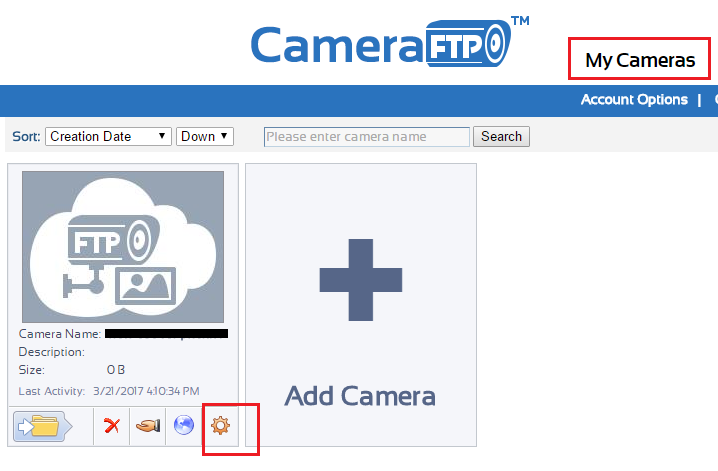
它將顯示以下畫面。在這個例子中,存在一些問題:
(A) 使用者帳戶中顯示有兩個攝影機,但實際上他只有一個攝影機許可證。如果其中一個相機未連接,您可以點擊相機縮圖下方的刪除圖示在線刪除它。請注意單獨的 安全密碼 需要刪除相機或錄製的影片。
(B) 所有 4 個參數配置錯誤。如上所述,這些參數必須與訂購的方案相符(或低於訂購的方案)。若要解決此問題,您必須登入攝影機的設定頁面(而非 CameraFTP.com 網站)。您需要找到攝影機的 IP 位址並使用 Web 瀏覽器連接到該位址。
並非所有攝影機都支援所有參數值。低階攝影機通常無法錄製影片片段(例如 D-Link DCS 932L、934L、930L、931L);部分高階攝影機僅支援上傳高於 720P (1280x720) 的影像/視訊解析度。如果您的攝影機無法依照您訂購的套餐進行配置,您可以升級服務套餐。只需根據您攝影機的功能訂購新的套餐,然後取消您當前的套餐即可。
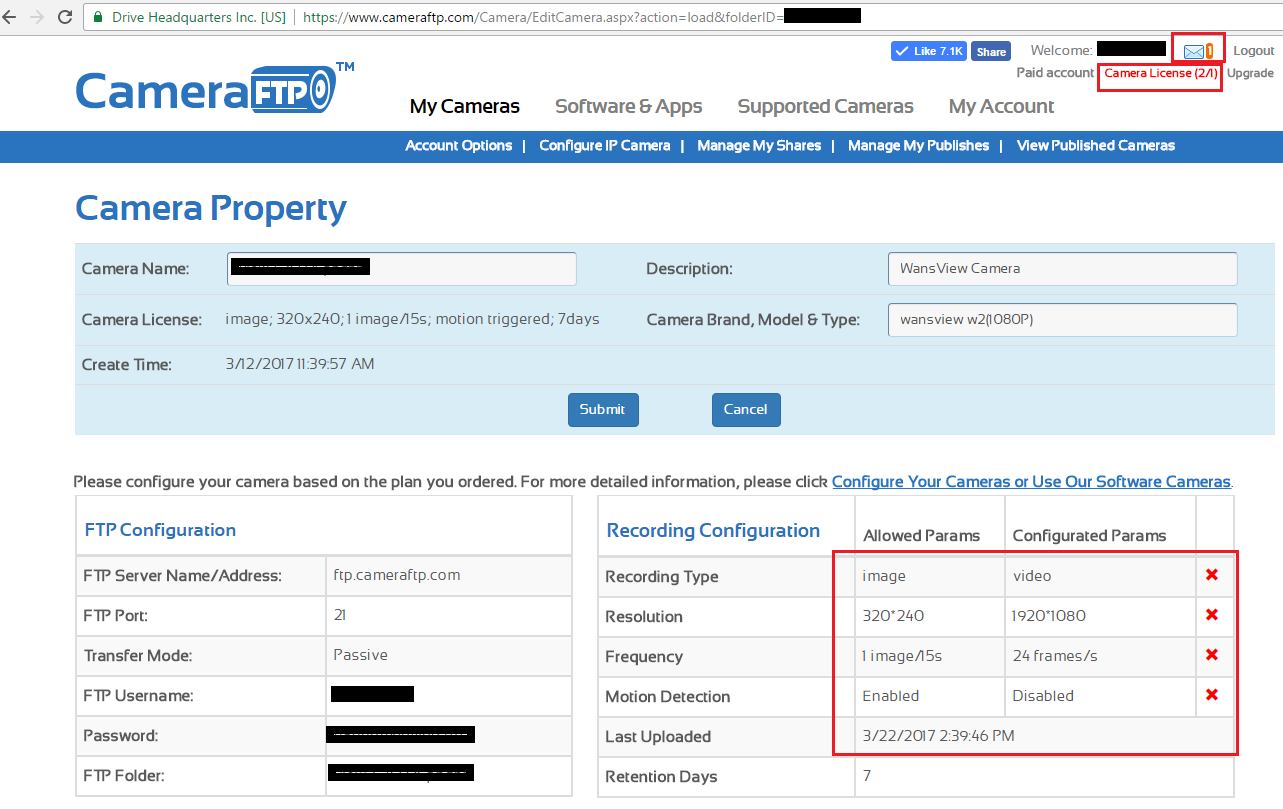
修復參數問題後,CameraFTP 的 FTP 伺服器可能仍會暫時阻止您的相機存取。您可以刪除相機資料夾中的一些文件,或等待幾個小時。
