Tại sao máy ảnh của tôi ngừng tải ảnh lên?Một vài khách hàng đã báo cáo vấn đề sau: Họ đã cấu hình camera của mình để tải lên CameraFTP; và camera hoạt động tốt trong vài ngày rồi sau đó ngừng hoạt động.
Có nhiều nguyên nhân có thể gây ra vấn đề này. Thông báo này nhằm mục đích làm sáng tỏ cách khắc phục sự cố.
Trước tiên, hãy kiểm tra xem camera của bạn có còn bật nguồn và kết nối với Internet hay không. Hầu hết các camera đều có đèn LED hiển thị các trạng thái khác nhau. Khởi động lại nguồn có thể giải quyết vấn đề. Đôi khi vấn đề nằm ở bộ định tuyến, vì vậy bạn cũng nên khởi động lại bộ định tuyến (wi-fi) của mình.
Chúng tôi nhận thấy vấn đề này thường do camera của bạn chưa được cấu hình đúng các thông số.
Khi đặt mua gói đăng ký trên CameraFTP.com, bạn cần chọn 4 thông số sau:
(1) Ghi hình ảnh hoặc video. Các gói ghi hình video và ghi hình ảnh được tách thành hai tab (phần) khác nhau. Xin lưu ý: không phải tất cả các máy ảnh đều có thể tải lên video clip.
(2) Độ phân giải hình ảnh hoặc video.
(3) Tốc độ khung hình video (hoặc tần số tải hình ảnh)
(4) Ghi hình theo chuyển động hoặc ghi hình liên tục. Nói chung, ghi hình theo chuyển động có thể tiết kiệm tới 50% so với ghi hình liên tục.
(5) Số ngày lưu giữ. (Bạn không cần cấu hình; vì việc này được máy chủ của chúng tôi quản lý hoàn toàn).
Khi bạn cấu hình máy ảnh, bạn phải đảm bảo rằng máy ảnh của bạn được cấu hình dựa trên (1), (2), (3) và (4) của gói đăng ký của bạn.
--------------
Nếu bạn cấu hình máy ảnh không chính xác, và nếu các tham số đã cấu hình thấp hơn các thông số của gói đã đặt hàng của bạn, Khi đó, máy ảnh của bạn sẽ không bị chặn. Mặt khác, nếu máy ảnh của bạn được cấu hình với các thông số cao hơn, CameraFTP sẽ cung cấp một khoảng thời gian ân hạn, và nếu vấn đề không được giải quyết kịp thời, máy ảnh của bạn sẽ bị chặn không cho tải lên.
Thông thường, bạn có thể tìm thấy thông báo lỗi ở đó Trung tâm sự kiện. Đăng nhập vào tài khoản CameraFTP của bạn, sau đó truy cập vào liên kết sau:
https://www.cameraftp.com/Secure/Camera/MessageCenter.aspx
Trung tâm sự kiện cũng có sẵn trên ứng dụng CameraFTP Viewer của chúng tôi dành cho iOS và Android. Bạn có thể truy cập App Store hoặc Google Play Store và tải xuống ứng dụng CameraFTP Viewer. Lưu ý rằng các sự kiện sẽ tự động bị xóa sau vài ngày. Nếu bạn không kiểm tra tin nhắn của mình sau vài ngày, bạn có thể bỏ lỡ một số tin nhắn.
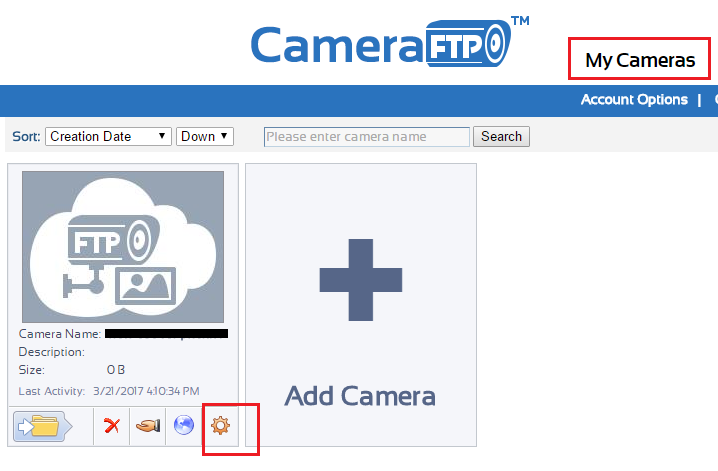
Bạn có thể dễ dàng tìm thấy những vấn đề tương tự trên trang web www.CameraFTP.com. Chỉ cần đăng nhập vào tài khoản của bạn, nhấp vào Máy ảnh của tôi, sau đó nhấp vào biểu tượng bánh răng ở cuối hình thu nhỏ của máy ảnh như hình bên dưới:
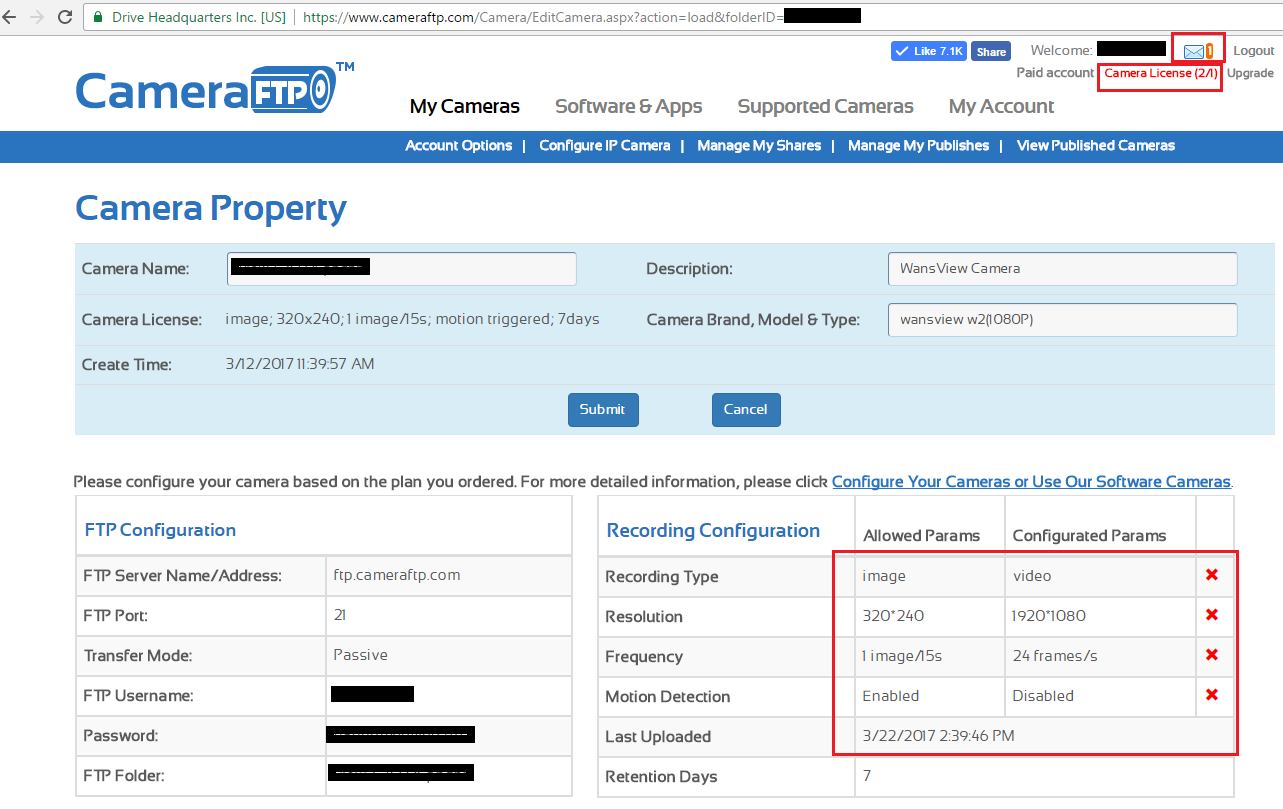
Màn hình sau sẽ hiển thị. Trong ví dụ này, có một vài vấn đề:
(A) Người dùng có hai camera trong tài khoản của mình trong khi chỉ có một giấy phép camera. Nếu một camera không được kết nối, bạn có thể xóa nó trực tuyến bằng cách nhấp vào biểu tượng Xóa bên dưới hình thu nhỏ của camera. Lưu ý một phần riêng biệt mật khẩu an toàn Cần phải xóa camera hoặc đoạn phim đã ghi lại.
(B) Cả 4 thông số đều được cấu hình sai. Như đã đề cập ở trên, các thông số này phải khớp với gói cước đã đặt (hoặc thấp hơn gói cước đã đặt). Để khắc phục sự cố, bạn phải đăng nhập vào trang cấu hình camera của mình (KHÔNG phải trang web CameraFTP.com). Bạn cần tìm địa chỉ IP của camera và kết nối với nó bằng trình duyệt web.
Không phải tất cả các camera đều hỗ trợ tất cả các giá trị tham số. Các camera cấp thấp thường không thể quay video (ví dụ: D-Link DCS 932L, 934L, 930L, 931L); một số camera cao cấp chỉ có thể tải lên hình ảnh/video với độ phân giải cao hơn 720P (1280x720). Nếu camera của bạn không thể được cấu hình dựa trên gói dịch vụ đã đặt, bạn cũng có thể nâng cấp gói dịch vụ của mình. Chỉ cần đặt mua gói đăng ký mới dựa trên khả năng của camera và sau đó hủy gói hiện tại.
Sau khi bạn đã khắc phục sự cố về tham số, máy chủ FTP của CameraFTP vẫn có thể chặn máy ảnh của bạn trong một thời gian. Bạn có thể xóa một số tệp trong thư mục máy ảnh hoặc đợi vài giờ.
