Почему мои камеры перестали загружать видео?Несколько клиентов сообщили о следующей проблеме: они настроили свои камеры на загрузку данных на CameraFTP; камеры работали исправно несколько дней, а затем перестали работать.
Причин, которые могли вызвать эту проблему, множество. В этом сообщении мы попытаемся прояснить ситуацию и помочь в её устранении.
Прежде всего, проверьте, включена ли ваша камера и подключена ли она к интернету. У большинства камер есть светодиодные индикаторы, показывающие различные состояния. Быстрое выключение и включение питания может решить проблему. Иногда проблема заключается в роутере, поэтому вы можете перезагрузить и свой (Wi-Fi) роутер.
Мы заметили, что проблема чаще всего возникает из-за неправильной настройки параметров ваших камер.
При оформлении подписки на CameraFTP.com вам необходимо выбрать следующие 4 параметра:
(1) Запись изображений или видео. Планы видеозаписи и записи изображений разделены на две разные вкладки (раздела). Обратите внимание: не все камеры могут загружать видеоролики.
(2) Разрешение изображения или видео.
(3) Частота кадров видео (или частота загрузки изображений)
(4) Запись движения или непрерывная запись. В целом, запись движения позволяет сэкономить до 50% по сравнению с непрерывной записью.
(5) Дней хранения. (Вам не нужно это настраивать, так как это полностью управляется нашим сервером).
При настройке камеры необходимо убедиться, что она настроена в соответствии с пунктами (1), (2), (3) и (4) вашего тарифного плана.
--------------
Если вы неправильно настроили камеру, и если настроенные параметры ниже, чем параметры заказанного вами тарифного плана, В этом случае ваша камера не будет заблокирована. С другой стороны, если ваша камера настроена с более высокими параметрами, CameraFTP предоставит некоторый льготный период, и если проблема не будет решена своевременно, загрузка с вашей камеры будет заблокирована.
Обычно сообщение об ошибке можно найти в Центр мероприятий. Войдите в свою учетную запись CameraFTP, затем перейдите по следующей ссылке:
https://www.camerraftp.com/Secure/Camera/MessageCenter.aspx
Центр событий также доступен в нашем приложении CameraFTP Viewer для iOS и Android. Вы можете посетить App Store или Google Play и загрузить приложение CameraFTP Viewer. Обратите внимание, что события автоматически удаляются через несколько дней. Если вы не будете проверять свои сообщения в течение нескольких дней, то можете пропустить несколько сообщений.
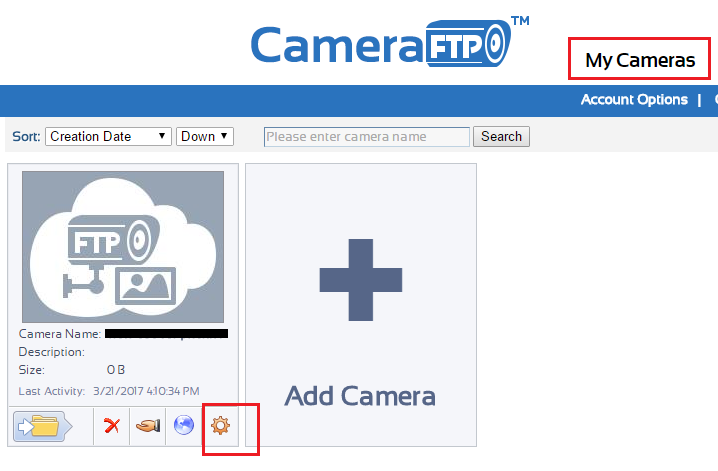
Вы легко сможете найти подобные проблемы на сайте www.CameraFTP.com. Просто войдите в свою учетную запись, нажмите «Мои камеры», а затем нажмите на значок шестеренки внизу миниатюры камеры, как показано ниже:
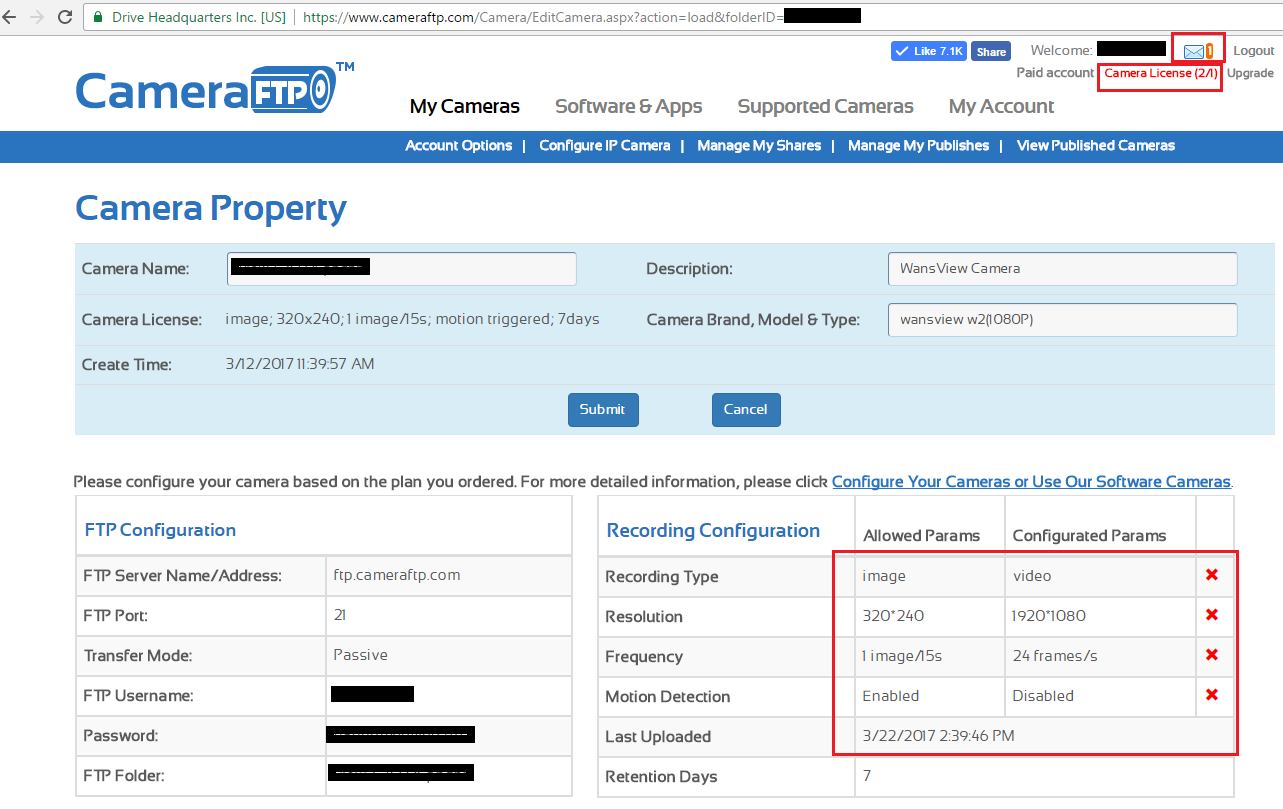
На экране отобразится следующее. В этом примере есть несколько проблем:
(A) У пользователя в учетной записи две камеры, хотя у него только одна лицензия на камеру. Если одна из камер не подключена, вы можете удалить ее онлайн, нажав значок «Удалить» под миниатюрой камеры. Обратите внимание на отдельный пункт надежный пароль Это необходимо для удаления видео с камеры или записанных видеоматериалов.
(B) Все 4 параметра настроены неправильно. Как указано выше, эти параметры должны соответствовать заказанному тарифному плану (или быть ниже него). Для решения проблемы необходимо войти на страницу конфигурации вашей камеры (НЕ на сайт CameraFTP.com). Вам нужно найти IP-адрес камеры и подключиться к ней через веб-браузер.
Не все камеры поддерживают все значения параметров. Камеры низкого класса обычно не могут записывать видеоролики (например, D-Link DCS 932L, 934L, 930L, 931L); некоторые камеры высокого класса могут загружать изображения/видео только с разрешением выше 720p (1280x720). Если ваша камера не может быть настроена в соответствии с заказанным вами тарифным планом, вы также можете обновить свой тарифный план. Просто закажите новую подписку, соответствующую возможностям вашей камеры, а затем отмените текущий план.
После устранения проблемы с параметрами FTP-сервер CameraFTP может еще некоторое время блокировать вашу камеру. Вы можете удалить некоторые файлы в папке с камерой или подождать пару часов.
