Betreft: frame-voor-frame transmissie - Configureer uw camera niet om zowel foto's als video's te uploadenBij het configureren van een IP-camera moet u de uploadinstellingen aanpassen aan het abonnement dat u hebt afgesloten. Deze parameters omvatten onder andere:
(1) Om afbeeldingen of video's te uploaden;
(2) De beeld-/videoresolutie;
(3) De beeldfrequentie of de framesnelheid van de video (of de bitsnelheid);
(4) Continue opname of bewegingsgeactiveerde opname.
U hoeft de bewaartijd van de beelden niet te configureren, aangezien de server dit automatisch regelt. U hoeft alleen de camera te koppelen aan een cameralicentie.
Sommige IP-camera's uploaden standaard zowel foto's als video's. Foscam IP-camera's zijn daar een voorbeeld van. Als u alleen foto's wilt opnemen, configureer de camera dan zo dat alleen momentopnamen naar onze server worden geüpload.
Je kunt de videobestanden die je camera heeft geüpload vervolgens verwijderen. Dit kan online. Log in op www.cameraftp.com en ga naar de pagina 'Mijn camera's':
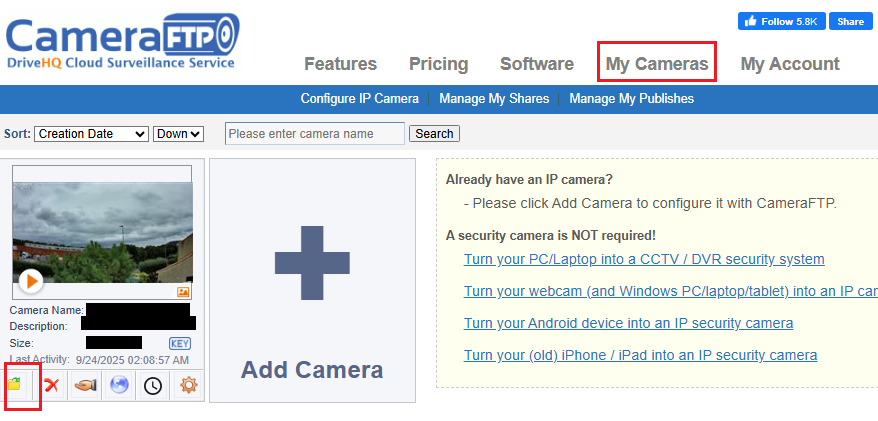
Klik op het mapje-icoon onder de miniatuur van de camera, zoals hierboven weergegeven. Je ziet dan de inhoud van je camera-map. Navigeer in de camera-map en je kunt zien..:
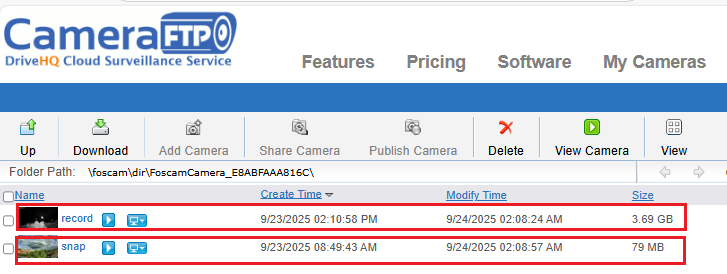
Hier: de map "Snap" bevat de foto's, wat correct is als u een abonnement met foto-opname hebt besteld. De map "record" bevat de videobestanden, wat correct is als u een abonnement met video-opname hebt besteld. In uw geval dient u de map "record" te verwijderen nadat u de camera hebt geconfigureerd om alleen foto's te uploaden.
Voor meer informatie over het configureren van Foscam IP-camera's kunt u terecht op [link]:
https://www.cameraftp.com/CameraFTP/Support/FoscamC1_Lite_C2W.aspx
Kijk in het gedeelte voor video-opnames en schakel 'Geplande opname inschakelen' uit.
Houd er rekening mee dat de interface mogelijk is gewijzigd. Het concept is echter vergelijkbaar. Als u nog steeds problemen ondervindt, kunnen we proberen u op afstand te helpen met "DriveHQ Team Anywhere: ondersteuning op afstand / scherm delen / ondersteuning op afstand" service. Je moet DriveHQ Team Anywhere op je pc installeren en een browser hebben waarmee je de instellingenpagina van de camera kunt openen.
