제목: 타임랩스CameraFTP.com은 제한적인 타임랩스 제작 기능을 제공합니다. 타임랩스 카메라 영상을 클라우드에 저장해 드립니다(클라우드 녹화 또는 클라우드 저장). 뷰어 앱을 사용하여 비디오 파일을 생성하지 않고도 타임랩스 이미지를 재생할 수 있으며, 타임랩스 비디오를 온라인에 게시하거나 웹페이지에 삽입할 수도 있습니다.
타임랩스 영상을 제작해야 하는 경우 두 가지 옵션이 있습니다:
(1) 짧은 타임랩스 비디오 파일을 제작하고 싶다면 웹 기반 기능을 이용할 수 있습니다:
www.cameraftp.com에 접속하여 '내 카메라' 페이지로 이동한 후, 카메라 썸네일 아래에 있는 타임랩스 아이콘을 클릭하세요. 그러면 '카메라 타임랩스 비디오 생성' 페이지로 이동합니다:
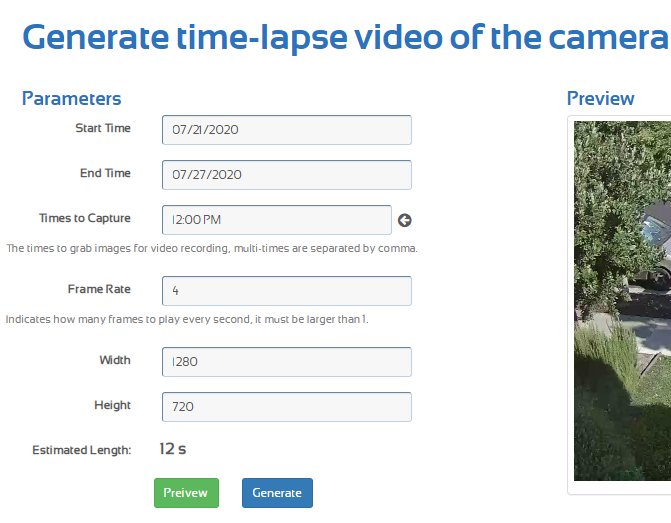
매개변수를 지정하고 '생성'을 클릭하여 타임랩스 비디오를 생성하세요.
(2) 대용량/고화질 타임랩스 비디오 파일을 생성해야 하는 경우:
대용량 타임랩스 비디오 제작은 특히 수천 장의 큰 이미지를 사용하는 경우 매우 많은 리소스를 소모합니다. 따라서 저희 서버에서 직접 작업하기에는 적합하지 않습니다. 대신 로컬 컴퓨터에서 작업하는 것이 더 효율적입니다. FileZilla와 같은 FTP 클라이언트 소프트웨어를 사용하여 이미지를 로컬 폴더로 다운로드할 수 있습니다. 그런 다음 동영상 제작 소프트웨어(또는 타임랩스 비디오 제작 소프트웨어)를 사용하여 선택한 이미지로 비디오를 만들 수 있습니다. Windows와 Mac에는 기본적으로 동영상 제작 소프트웨어가 내장되어 있습니다. 또한 시중에서 판매되는 타임랩스 제작 소프트웨어를 사용할 수도 있습니다.
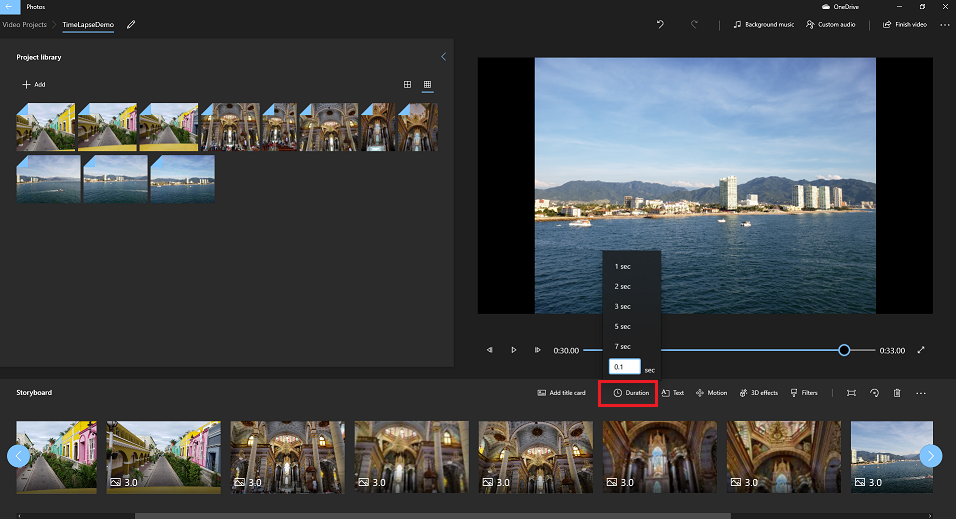
Windows 10의 기본 사진 앱을 사용할 수 있습니다. 시작 메뉴에서 사진 앱을 실행하고 "새 비디오"를 클릭한 다음, 라이브러리에 이미지를 추가하고 스토리보드에 이미지를 선택하세요. 재생 시간을 지정할 수 있습니다. 재생 시간을 1초로 설정하면 비디오는 초당 1프레임(fps)으로 재생됩니다. 0.1을 입력하면 초당 10프레임(fps)으로 재생됩니다. 아래 스크린샷을 참조하세요:
수천 장의 대용량 이미지를 처리해야 하므로 시간이 매우 오래 걸릴 수 있습니다. 컴퓨터 성능이 충분한지 확인해 주세요. (빠른 CPU, HDD 또는 SSD, 충분한 RAM 필요)
