Re: transmisi frame demi frame - Jangan konfigurasikan kamera Anda untuk mengunggah gambar dan video secara bersamaanSaat mengkonfigurasi kamera IP, Anda perlu mengkonfigurasinya untuk mengunggah berdasarkan paket layanan yang Anda pesan. Parameter ini meliputi:
(1) Untuk mengunggah gambar atau video;
(2) Resolusi gambar/video;
(3) Frekuensi gambar atau kecepatan bingkai video (atau kecepatan bit);
(4) Perekaman terus-menerus atau perekaman yang dipicu oleh gerakan.
Anda tidak perlu mengkonfigurasi waktu penyimpanan rekaman karena hal itu ditangani oleh server. Anda hanya perlu menghubungkan kamera dengan lisensi kamera.
Beberapa kamera IP secara default mengunggah gambar dan video. Kamera IP Foscam adalah salah satu contohnya. Jika Anda hanya ingin merekam gambar, harap konfigurasikan agar hanya mengunggah cuplikan gambar ke server kami.
Anda kemudian dapat menghapus file video yang diunggah oleh kamera Anda. Anda dapat melakukannya secara online. Masuk ke www.cameraftp.com, lalu buka halaman Kamera Saya:
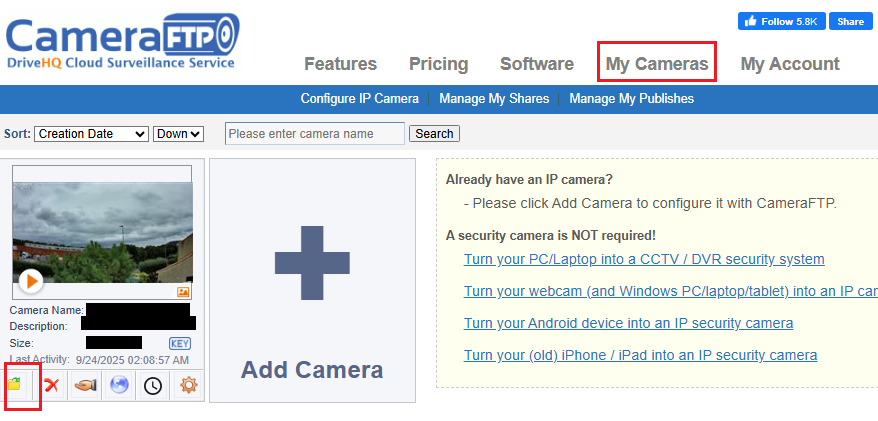
Klik ikon folder di bawah gambar mini kamera seperti yang ditunjukkan di atas, Anda akan melihat isi folder kamera Anda. Jelajahi folder kamera, Anda dapat melihat:
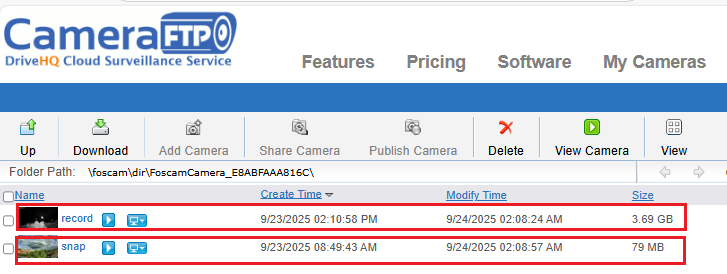
Berikut ini: folder "Snap" berisi foto-foto jepretan, yang benar jika Anda memesan paket perekaman gambar. Folder "record" berisi file video, yang benar jika Anda memesan paket perekaman video. Dalam kasus Anda, harap hapus folder "record" setelah Anda mengkonfigurasi kamera untuk hanya mengunggah foto jepretan.
Untuk informasi lebih lanjut tentang cara mengkonfigurasi kamera IP Foscam, silakan kunjungi:
https://www.cameraftp.com/CameraFTP/Support/FoscamC1_Lite_C2W.aspx
Cari di bagian perekaman video, lalu hilangkan centang pada "Aktifkan Perekaman Terjadwal".
Harap dicatat bahwa antarmuka mungkin telah berubah. Namun, konsepnya seharusnya serupa. Jika Anda memiliki masalah lain, kami dapat mencoba membantu Anda dari jarak jauh dengan "Dukungan jarak jauh/berbagi layar/desktop jarak jauh DriveHQ Team Anywhere"Layanan ini membutuhkan instalasi DriveHQ Team Anywhere di PC Anda dan akses halaman pengaturan kamera melalui browser."
