Re: Transmission image par image - Ne configurez pas votre caméra pour télécharger à la fois les images et les vidéosLors de la configuration d'une caméra IP, vous devez la configurer pour qu'elle envoie des données en fonction du forfait que vous avez souscrit. Ces paramètres incluent :
(1) Pour télécharger des images ou des vidéos ;
(2) La résolution de l'image/vidéo ;
(3) La fréquence d'image ou la fréquence d'images vidéo (ou le débit binaire) ;
(4) Enregistrement continu ou enregistrement déclenché par le mouvement.
Vous n'avez pas besoin de configurer la durée de conservation des enregistrements, car elle est gérée par le serveur. Il vous suffit d'associer la caméra à une licence.
Certaines caméras IP sont configurées par défaut pour envoyer à la fois des images et des vidéos. Les caméras IP Foscam en sont un exemple. Si vous souhaitez uniquement enregistrer des images, veuillez configurer la caméra pour qu'elle n'envoie que des instantanés à notre serveur.
Vous pouvez ensuite supprimer les fichiers vidéo téléchargés par votre caméra. Vous pouvez le faire en ligne. Connectez-vous à www.cameraftp.com et accédez à la page « Mes caméras »:
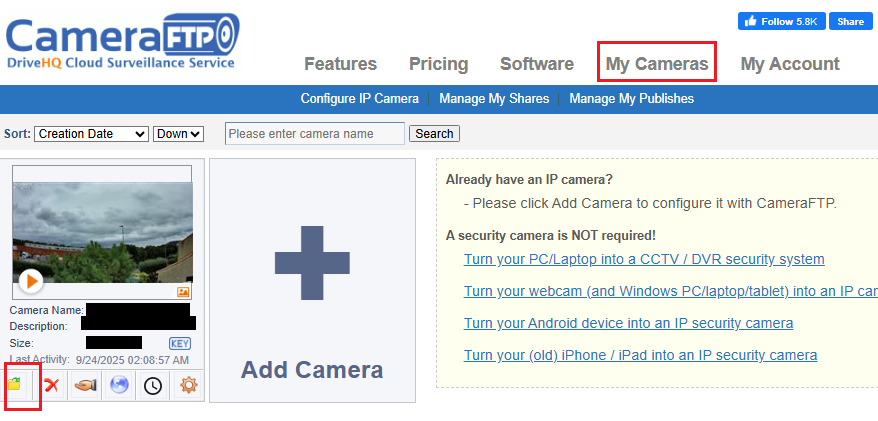
Cliquez sur l'icône de dossier située sous la vignette de l'appareil photo, comme indiqué ci-dessus, pour afficher le contenu du dossier de votre appareil photo. Naviguez dans ce dossier pour voir…:
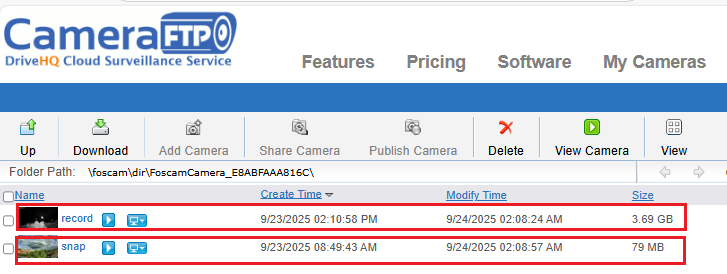
Ici : le dossier « Snap » contient les captures d’écran, ce qui est normal si vous avez souscrit un abonnement photo. Le dossier « record » contient les fichiers vidéo, ce qui est normal si vous avez souscrit un abonnement vidéo. Dans votre cas, veuillez supprimer le dossier « record » après avoir configuré l’appareil photo pour qu’il n’envoie que des captures d’écran.
Pour plus d'informations sur la configuration des caméras IP Foscam, veuillez consulter le site web:
https://www.cameraftp.com/CameraFTP/Support/FoscamC1_Lite_C2W.aspx
Dans la section d'enregistrement vidéo, décochez « Activer l'enregistrement programmé ».
Veuillez noter que l'interface a pu changer. Cependant, le concept devrait rester similaire. Si vous rencontrez d'autres problèmes, nous pouvons essayer de vous aider à distance avec « DriveHQ Team Anywhere : bureau à distance, partage d'écran et assistance à distance« service. Vous devez installer DriveHQ Team Anywhere sur votre PC et disposer d'un navigateur permettant d'accéder à la page de configuration de la caméra.
