Pourquoi mes caméras ont-elles cessé de télécharger les images ?Quelques clients ont signalé le problème suivant : ils ont configuré leurs caméras pour qu’elles téléchargent des fichiers sur CameraFTP ; les caméras ont fonctionné correctement pendant quelques jours, puis ont cessé de fonctionner.
Plusieurs raisons peuvent être à l'origine de ce problème. Ce message vise à vous aider à le résoudre.
Tout d'abord, vérifiez que votre caméra est bien allumée et connectée à Internet. La plupart des caméras sont équipées de voyants LED indiquant leur état. Un redémarrage rapide peut résoudre le problème. Il arrive parfois que le problème provienne du routeur ; dans ce cas, essayez également de redémarrer votre routeur Wi-Fi.
Nous avons constaté que le problème est le plus souvent dû à une configuration incorrecte des paramètres de vos caméras.
Lorsque vous souscrivez un abonnement sur CameraFTP.com, vous devez sélectionner les 4 paramètres suivants:
(1) Enregistrement d'images ou de vidéos. Les options d'enregistrement vidéo et d'images sont disponibles dans deux onglets (sections) distincts. Remarque : certaines caméras ne permettent pas l'enregistrement de clips vidéo.
(2) Résolution de l'image ou de la vidéo.
(3) Fréquence d'images vidéo (ou fréquence de chargement des images)
(4) Enregistrement sur détection de mouvement ou enregistrement continu. En général, l'enregistrement sur détection de mouvement permet d'économiser jusqu'à 50 % par rapport à l'enregistrement continu.
(5) Jours de conservation. (Vous n'avez pas besoin de le configurer ; car cela est entièrement géré par notre serveur).
Lorsque vous configurez votre caméra, vous devez vous assurer que votre caméra est configurée en fonction des points (1), (2), (3) et (4) de votre forfait souscrit.
--------------
Si vous avez mal configuré votre caméra, et si le paramètres configurés sont inférieurs à paramètres de votre plan commandé, Dans ce cas, votre caméra ne sera pas bloquée. En revanche, si votre caméra est configurée avec des paramètres plus élevés, CameraFTP accordera un délai de grâce. Si le problème n'est pas résolu rapidement, l'envoi de vidéos sera bloqué.
En général, vous trouverez le message d'erreur dans le Centre événementiel. Connectez-vous à votre compte CameraFTP, puis visitez le lien suivant:
https://www.cameraftp.com/Secure/Camera/MessageCenter.aspx
Le centre d'événements est également accessible via notre application CameraFTP Viewer pour iOS et Android. Vous pouvez la télécharger sur l'App Store ou Google Play. Veuillez noter que les événements sont automatiquement supprimés après quelques jours. Si vous ne consultez pas vos messages au bout de quelques jours, vous risquez d'en manquer.
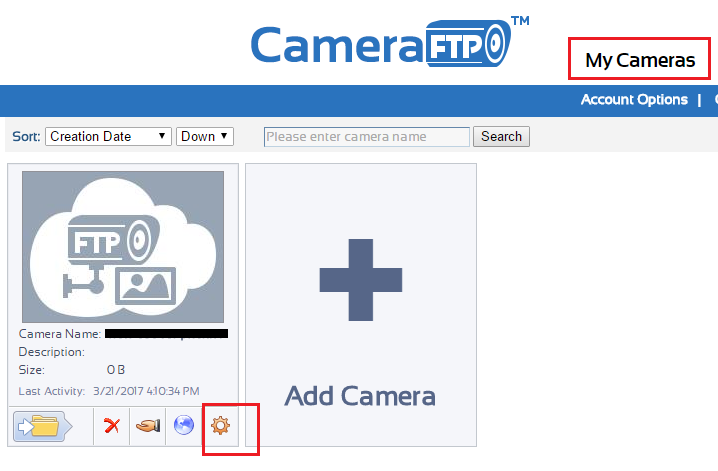
Vous pouvez facilement localiser ces problèmes sur le site web www.CameraFTP.com. Il vous suffit de vous connecter à votre compte, de cliquer sur « Mes appareils photo », puis de cliquer sur l’icône d’engrenage située en bas de la vignette de l’appareil photo, comme indiqué ci-dessous:
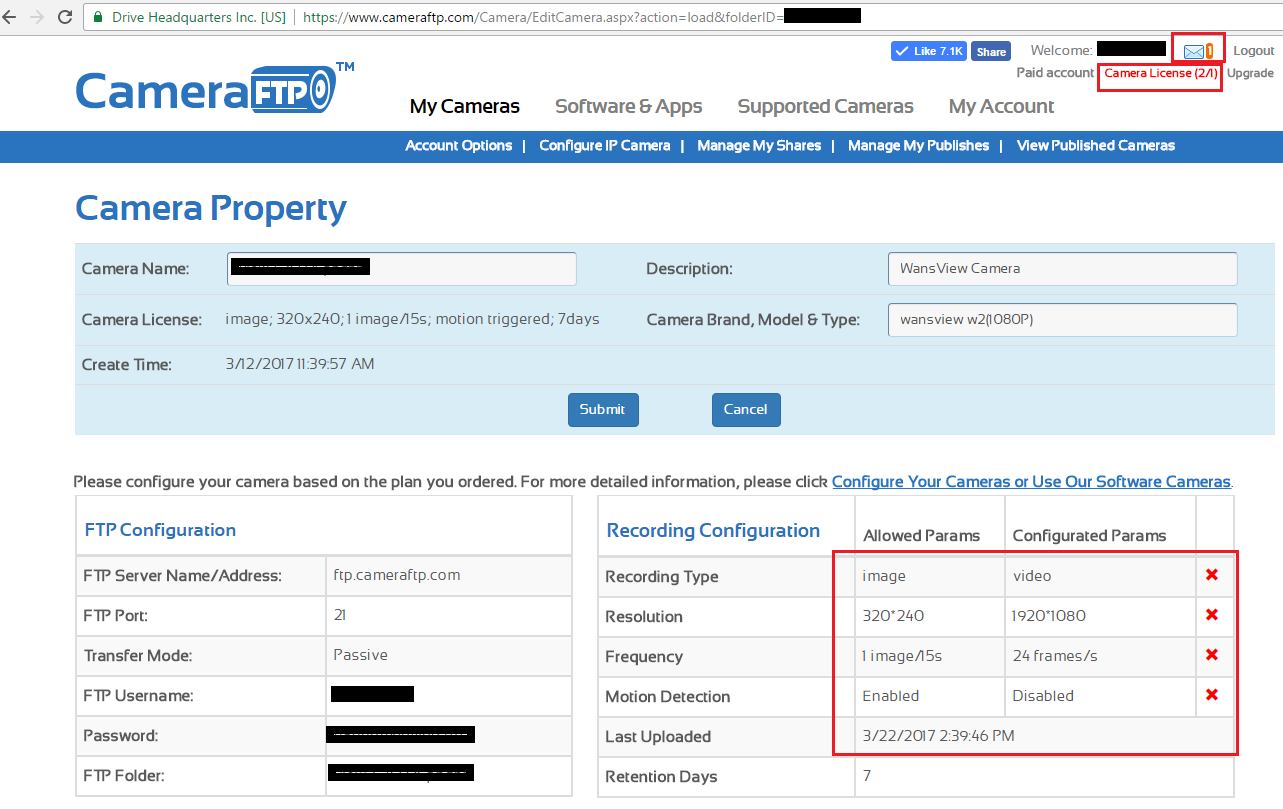
L'écran suivant s'affichera. Dans cet exemple, il y a quelques problèmes:
(A) L'utilisateur possède deux caméras sur son compte alors qu'il ne dispose que d'une seule licence. Si l'une des caméras n'est pas connectée, vous pouvez la supprimer en ligne en cliquant sur l'icône Supprimer située sous la vignette de la caméra. Remarque : [insérer la référence ici] mot de passe sécurisé est nécessaire pour supprimer une caméra ou des enregistrements vidéo.
(B) Les 4 paramètres sont mal configurés. Comme indiqué précédemment, ces paramètres doivent correspondre à l'abonnement commandé (ou être inférieurs). Pour résoudre ce problème, connectez-vous à la page de configuration de votre caméra (et non au site web CameraFTP.com). Trouvez l'adresse IP de la caméra et connectez-vous-y via un navigateur web.
Toutes les caméras ne prennent pas en charge toutes les valeurs de paramètres. Les caméras d'entrée de gamme ne peuvent généralement pas enregistrer de clips vidéo (par exemple, les D-Link DCS 932L, 934L, 930L et 931L) ; certaines caméras haut de gamme ne peuvent envoyer que des images/vidéos en résolution supérieure à 720p (1280 x 720). Si votre caméra ne peut pas être configurée selon votre abonnement, vous pouvez changer d'abonnement. Il vous suffit de souscrire un nouvel abonnement adapté aux capacités de votre caméra, puis d'annuler votre abonnement actuel.
Après avoir résolu le problème de paramètres, le serveur FTP de CameraFTP peut bloquer votre caméra pendant un certain temps. Vous pouvez supprimer des fichiers dans le dossier de la caméra ou patienter quelques heures.
